Képszerkesztés
PhotoShop



23. feladatsor
nyisd meg a Photoshop képszerkesztő programot2. Nyisd meg a Neked megfelelő 4 vagy 5 képet Párizsról és Rómáról a megadott könyvtárból, a kijelölt adathordozóról!
-
3. Kiindulási képként készíts egy 840x600 pixel méretű, fekete színű, RGB üzemmódú képet (8 bites).
-
Új dokumentum: Szélesség: 840; Magasság: 600
Színmód: RGB szín; 8 bit; Háttér tartalma: Fekete - Létrehozás
Színmód: RGB szín; 8 bit; Háttér tartalma: Fekete - Létrehozás
4. Jelöld ki az egyes képekről az átmásolni kívánt területeket a téglalap alakú kijelölővel!
5. Majd másold és méretezd át az egyes képeket!
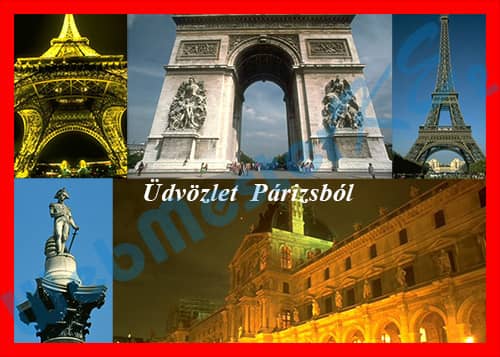
6. Mozgasd a helyükre az egyes képeket! A kis képek teljesen takarják le a rendelkezésre álló területet, s ahol szükséges, fedjék is el egymást!
lépj át az első Párizsi képre
Téglalap kijelölő eszköz
lépj át a létrehozott új képre
-
lépj át a bemásolt rétegre
Tulajdonságok panel - ∨ Átalakítás
ha minden kép a helyére került, szükség esetén még nagyítsd vagy kicsinyítsd a képeket, hogy befedjék a teljes területet,
mivel előfordulhat, hogy egy-egy réteg „kicsúszik” a területről, ezért minden rétegen alkalmazd:
-
Téglalap kijelölő eszköz
jelöld körbe a szükséges területet a képről
- lépj át a létrehozott új képre
-
lépj át a bemásolt rétegre
Tulajdonságok panel - ∨ Átalakítás
Eredeti arányok megtartása: bekapcsolás; M: kb. 300 képpont magasságúra állítsd a képet
Eszköztár - Mozgató eszköz - v
a réteget az egérrel húzd a szükséges helyre; az intelligens segédvonalakkal segítenek az igazításban,
a fenti lépéseket ismételd meg a többi kiválasztott Párizsi képpel is,ha minden kép a helyére került, szükség esetén még nagyítsd vagy kicsinyítsd a képeket, hogy befedjék a teljes területet,
mivel előfordulhat, hogy egy-egy réteg „kicsúszik” a területről, ezért minden rétegen alkalmazd:
-
7. A képeslapnak készíts egy kb. 24 pixel szélességű, piros színű keretet! (Ezt többféle módszerrel elkészítheted.)
Rétegek panel: lépj a Háttérszín rétegre
Réteg másolása: C + j
Rétegek panel: -
Réteg másolása: C + j
Rétegek panel: -
Rétegstílus: Körvonalazás: Méret: 24 képpont;
Pozíció: Belül; Szín: # FD0000 - OK
Pozíció: Belül; Szín: # FD0000 - OK
8. Hozz létre egy szövegréteget, melynek szövege az Üdvözlet szóból és a város nevéből álljon.
9. A felirat formázása a következő legyen! Betűtípus Times New Roman Bold Italic, szín fehér. A méretet és a felirat helyét szabadon választhatod meg.
Eszköztár - Vízszintes szövegírás eszköz - t
kattints a kép középső részére, írd be: Üdvözlet Párizsból
Beállítássáv: Betűtípus: Típusa Times New Roman Bold Italic; Méret: 44;
Szövegszín beállítása: #: FFFFFF
Beállítássáv: Betűtípus: Típusa Times New Roman Bold Italic; Méret: 44;
Szövegszín beállítása: #: FFFFFF
10. Kiindulási képként készíts egy 840x600 pixel méretű, fekete színű, RGB üzemmódú képet (8 bites).
-
Új kép létrehozása: Szélesség: 840; Magasság: 600
Speciális lehetőségek - Színséma: RGB szín; Kitöltés ezzel: Háttérszín
Speciális lehetőségek - Színséma: RGB szín; Kitöltés ezzel: Háttérszín
11. Jelöld ki az egyes képekről az átmásolni kívánt területeket a téglalap alakú kijelölővel!
12. Majd másold és méretezd át az egyes képeket!
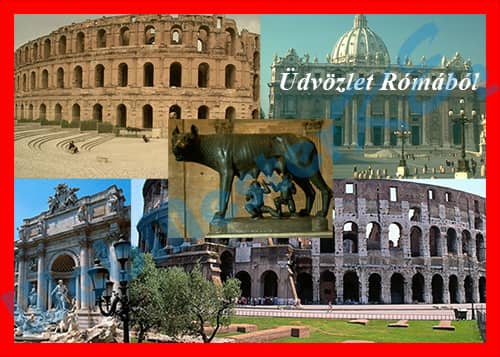
13. Mozgasd a helyükre az egyes képeket! A kis képek teljesen takarják le a rendelkezésre álló területet, s ahol szükséges, fedjék is el egymást!
lépj át az első Párizsi képre
Téglalap kijelölő eszköz
lépj át a létrehozott új képre
-
lépj át a bemásolt rétegre
Tulajdonságok panel - ∨ Átalakítás
ha minden kép a helyére került, szükség esetén még nagyítsd vagy kicsinyítsd a képeket, hogy befedjék a teljes területet,
mivel előfordulhat, hogy egy-egy réteg „kicsúszik” a területről, ezért minden rétegen alkalmazd:
-
Téglalap kijelölő eszköz
jelöld körbe a szükséges területet a képről
- lépj át a létrehozott új képre
-
lépj át a bemásolt rétegre
Tulajdonságok panel - ∨ Átalakítás
Eredeti arányok megtartása: bekapcsolás; M: kb. 300 képpont magasságúra állítsd a képet
Eszköztár - Mozgató eszköz - v
a réteget az egérrel húzd a szükséges helyre; az intelligens segédvonalakkal segítenek az igazításban,
a fenti lépéseket ismételd meg a többi kiválasztott Párizsi képpel is,ha minden kép a helyére került, szükség esetén még nagyítsd vagy kicsinyítsd a képeket, hogy befedjék a teljes területet,
mivel előfordulhat, hogy egy-egy réteg „kicsúszik” a területről, ezért minden rétegen alkalmazd:
-
14. A képeslapnak készíts egy kb. 24 pixel szélességű, piros színű keretet! (Ezt többféle módszerrel elkészítheted.)
Rétegek panel: lépj a Háttérszín rétegre
Réteg másolása: C + j
Rétegek panel: -
Réteg másolása: C + j
Rétegek panel: -
Rétegstílus: Körvonalazás: Méret: 24 képpont;
Pozíció: Belül; Szín: # FD0000 - OK
Pozíció: Belül; Szín: # FD0000 - OK
15. Hozz létre egy szövegréteget, melynek szövege az Üdvözlet szóból és a város nevéből álljon.
16. A felirat formázása a következő legyen! Betűtípus Times New Roman Bold Italic, szín fehér. A méretet és a felirat helyét szabadon választhatod meg.
Eszköztár - Vízszintes szövegírás eszköz - t
kattints a kép középső részére, írd be: Üdvözlet Rómából
Beállítássáv: Betűtípus: Típusa Times New Roman Bold Italic; Méret: 44;
Szövegszín beállítása: #: FFFFFF
Beállítássáv: Betűtípus: Típusa Times New Roman Bold Italic; Méret: 44;
Szövegszín beállítása: #: FFFFFF
17. Mentsd el az első képeslapot a képszerkesztő program saját formátumában a megadott helyre! Fájlnévként a főváros nevét használja.
-
Mentés másként: Fájlnév: Párizs
18. Mentsd el a második képeslapot a képszerkesztő program saját formátumában a megadott helyre! Fájlnévként a főváros nevét használja.
-
Mentés másként: Fájlnév: Róma
19. Vond össze a két kép rétegeit és mentsd le őket jpg formátumban is!
lépj az első képre
-
- -
-
- -
Exportálás ekként Formátum: JPG - Exportálás
Mentés másként - Mentés
ismételd meg a fentieket a másik képen isAz elkészült képek: