Képszerkesztés
PhotoShop



32. feladatsor
nyisd meg a Photoshop képszerkesztő programot2. Nyisd meg a sziget.jpg és hajo.jpg állományokat a megadott könyvtárból, a kijelölt adathordozóról!
-
3. Válaszd ki a képek közül a hajo.jpg-et és kezd el azon a munkát. Jelöld ki rajta a jobb oldali hajót emberek nélkül. Használj többfajta kijelölő eszközt!
lépj át a hajó képére
Eszköztár - Sokszög lasszó eszköz - l
Eszköztár - Sokszög lasszó eszköz - l
jelöld körbe a hajót
4. Másold rá a szigetre a hajót!
másolás: C + c
lépj át a sziget képre
beillesztés: C + v
lépj át a sziget képre
beillesztés: C + v
bár a feladatleírásnak nem része, de a sziget képről vágd le a fekete keretet,
majd méretezd át arányosan 600 px szélességűre
majd méretezd át arányosan 600 px szélességűre
5. Add a rétegnek a hajó nevet!
Rétegek panel:
kattints duplán a réteg nevén, írd át: hajó
6. Módosítsd a vitorlás méretét a felére!
-
Réteg átméretezése: Szélesség: 50%
a méretarány lánc legyen bekapcsolva
a 85%-ra való csökkentés jobban megközelíti a példában megadott képeta méretarány lánc legyen bekapcsolva
7. Helyezd a partra a vitorlást úgy, hogy egy része a vízbe érjen!
Eszköztár - Mozgató eszköz - v
húzd az egérrel a megfelelő helyre a hajó rétegét
8. Hozz létre egy 600x50 pixel méretű kék színű réteget!
9. Add a rétegnek a sáv nevet!
- -
-
Új réteg: Réteg neve: sáv
- -
Kitöltés: Tartalom: Szín...
Pipetta (kitöltési szín): #: 0000FF
Tulajdonságok panel - ∨ Átalakítás
Eredeti arányok megtartása: kikapcsolás;
Sz: 600 kpt; M: 50 kpt
Sz: 600 kpt; M: 50 kpt
10. Helyezz el egy szövegréteget a sávra, melynek közepére írd ki a következő feliratot: Palm Beach!
11. Módosítsd a felirat színét fehérre!
12. Módosítsd a betűstílust Arial Boldra és használj 35-es betűméretet!
Eszköztár - Vízszintes szövegírás eszköz - t
kattints a sáv területére, írd be: Palm Beach
Beállítássáv: Betűtípus: Arial Bold; Betűméret: 35; Szövegszín beállítása: #: FFFFFF
jelöld ki először a kék sávot, majd a F lenyomása mellett a szövegrétegetBeállítássáv: Betűtípus: Arial Bold; Betűméret: 35; Szövegszín beállítása: #: FFFFFF
Beállítássáv: ...: Igazítás: kijelölése;
Vízszintes középvonal igazítás,Függőleges középvonal igazítás
Vízszintes középvonal igazítás,Függőleges középvonal igazítás
13. Készíts árnyékot a vitorlásnak. Hozz létre egy új réteget árnyék néven!
- -
Új réteg: Réteg neve: árnyék
14. Válaszd ki a 17-es méretű lágy peremű ecsetet és fess fekete színnel árnyékot a hajó alá. Természetesen használhatod a radír eszközt is, amennyiben nem megfelelő az árnyék!
Eszköztár - Ecset eszköz
Beállítássáv: Méret: 17 kpt
Eszköztár - Festőszín beállítása
Pipetta (előtérszín): #: 000000
a feladatminta alapján rajzolj árnyékot15. Az árnyékot helyezd a hajó réteg alá!
Eszköztár - Mozgató eszköz - v
az árnyék réteget húzd a hajó réteg alá
16. Állítsd be az árnyék átlátszóságát 80%-ra.
Rétegek panel: Fedettség: 80%
17. Mentsd el munkád a képszerkesztő program saját formátumában. A fájl neve legyen palmbeach!
-
Mentés másként: Fájlnév: palmbeach
18. Olvaszd egybe a rétegeket!
Rétegek: Rétegek összeolvasztása
19. Mentsd el a képet a megadott meghajtóra palmbeach.jpg néven!
- -
Exportálás ekként Formátum: JPG - Exportálás
Mentés másként: Fájlnév: palmbeach - Mentés
20. Nyomtasd fájlba a végeredményt. Zárd be a megnyitott képeket és a képszerkesztő szoftvert!
-
-
Nyomtató: Bullzip PDF Printer - Nyomtatás
- -
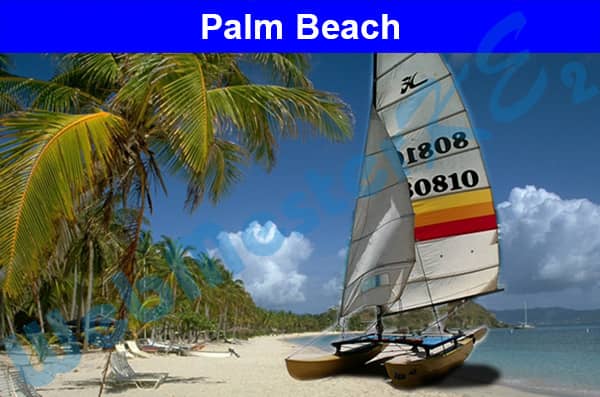
Az elkészült kép: