Képszerkesztés
PhotoShop



37. feladatsor
nyisd meg a Photoshop képszerkesztő programot2. Hozz létre egy 510x760 pixeles, 72 dpi felbontású fehér hátterű dokumentumot!
-
Új dokumentum: Szélesség: 510; Magasság: 750; Képpont
Háttér tartalma: Fehér
Háttér tartalma: Fehér
3. Hozz létre egy lineáris (bordóból-pirosba) átmenetet a háttérben!
Eszköztár - Festőszín beállítása
Pipetta (előtérszín): #: 722F37
Eszköztár - Háttérszín beállítása
Pipetta (háttérszín): #: DC143C
Eszköztár - Színátmenet eszköz
Beállítássáv: Lineáris színátmenet
kattints a kép bal középső szélén, lenyomott egérgomb mellett húzd az egeret a jobb szélig4. Mentsd el a munkád a képszerkesztő program saját formátumában siluette néven!
-
Mentés másként: Fájlnév: siluette
5. Nyisd meg a fiu.jpg állományt a megadott könyvtárból, a kijelölt adathordozóról!
-
6. Jelöld ki a képről a fiút! Használj többfajta kijelölő eszközt, ügyelj a pontos kijelölésre!
Eszköztár - Téglalap kijelölő eszköz
Eszköztár - Varázspálca eszköz
jelöld körbe a fekete kereten belüli részt
- Eszköztár - Varázspálca eszköz
a F billentyű lenyomása mellett kattints a háttér különböző területein,
amíg a fiú körüli terület teljes egészében ki nem lesz jelölve
- amíg a fiú körüli terület teljes egészében ki nem lesz jelölve
7. Állítsd az Előtérszínét feketére az eszköz palettán!
Eszköztár - Festőszín beállítása
Pipetta (előtérszín): #: 000000
8. Hozz létre a dokumentumban egy új réteget!
- -
9. Töltsd ki a kijelölést fekete színnel!
-
Kitöltés: Tartalom: Festőszín; Opacitás: 100%
10. Másold át a fiú sziluettjét és illeszd be a létrehozott siluette fájlba új rétegként!
másolás: C + c
lépj át a siluette képre
beillesztés: C + v
lépj át a siluette képre
beillesztés: C + v
11. Add rétegnek a fiú nevet! Ez a réteg legyen mindig legfelül.
Rétegek panel:
kattints duplán a réteg nevén, írd át: fiú
a fiú réteget húzd az egérrel legfelülre12. Kettőzd meg a réteget (fiú réteg másolata)!
Réteg másolása: C + j
13. A fiú réteg méretét csökkentsd le 70 százalékra!
lépj át a fiú rétegre
- -
- -
Beállítássáv: Eredeti arányok megtartása: bekapcsolás; Sz: 70,00%
hiányzik a feladatleírásából, hogy a két fiú réteget el kell mozdítani, a leírásban látható pozícióba
Eszköztár - Mozgató eszköz - v
Eszköztár - Mozgató eszköz - v
először lépj a fiú rétegre és mozgasd el a réteget balra-le,
majd lépj a fiú másolat rétegre és mozgasd el a réteget jobbra-fel
majd lépj a fiú másolat rétegre és mozgasd el a réteget jobbra-fel
14. Homályosítsd el a fiú másolat réteget Gauss-elmosással (20px)!
lépj át a fiú másolat rétegre
- -
- -
Gauss-életlenítés: Sugár: 5 Képpont
20 képpont túl sok!15. Helyezz el egy szövegréteget alulra, ahova írd ki a következő feliratot: Árnyék!
16. A felirat színét módosítsd fehérre! Válaszd ki a Comic Sans MS betűstílust és használj 55-ös betűméretet!
Eszköztár - Vízszintes szövegírás eszköz - t
kattints a kép tetejére, írd be: Árnyék
Beállítássáv: Betűtípus: Comic Sans MS; Betűméret: 55; Szövegszín: #: FFFFFF
Beállítássáv: Betűtípus: Comic Sans MS; Betűméret: 55; Szövegszín: #: FFFFFF
17. Mentsd el a munkád a képszerkesztő program saját formátumában!
-
18. Olvaszd egybe a rétegeket!
Rétegek: Rétegek összeolvasztása
19. Mentsd el a képet megadott meghajtóra siluette.jpg néven!
- -
Exportálás ekként Formátum: JPG - Exportálás
Mentés másként: Fájlnév: siluette - Mentés
20. Nyomtasd fájlba a végeredményt. Zárd be a megnyitott képeket és a képszerkesztő szoftvert!
-
-
Nyomtató: Bullzip PDF Printer - Nyomtatás
- -
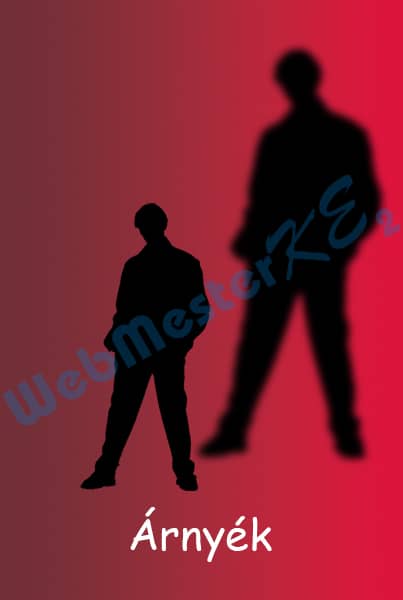
Az elkészült kép: