Képszerkesztés
PhotoShop



39. feladatsor
nyisd meg a Photoshop képszerkesztő programot2. Nyisd meg a kislany.jpg állományt a megadott könyvtárból, a kijelölt adathordozóról!
-
3. Színezd át Színezés paranccsal a dokumentumot fekete-fehérre!
- -
Színezet/telítettség: Telítettség: -100
4. Állítsd a kép fényerejét világosabbra!
- -
Fényesség/kontraszt: Fényesség: 50
5. Vedd ki megfelelő eszközzel a pemzlit a kislány kezéből! (Részletkivágás beillesztés megoldással)
ez azt jelenti, hogy a kép megfelelő (apró) részletéről készíts egy másolatot
Eszköztár - Téglalap kijelölő eszköz
jelöld ki a másolandó területet
másolás: C + c
beillesztés: C + v
a beillesztett réteget mozgasd a megfelelő pozícióba, hogy végül a rózsa helyett a szekrény látsszon
Eszköztár - Téglalap kijelölő eszköz
jelöld ki a másolandó területet
másolás: C + c
beillesztés: C + v
a beillesztett réteget mozgasd a megfelelő pozícióba, hogy végül a rózsa helyett a szekrény látsszon
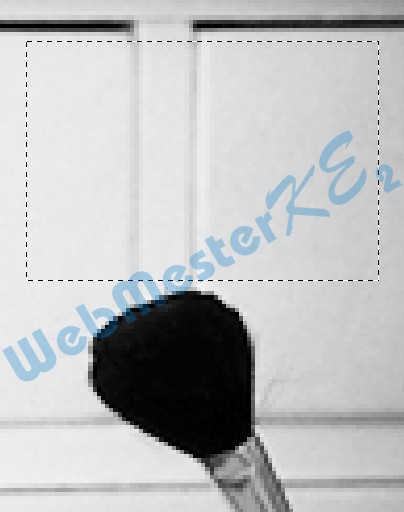
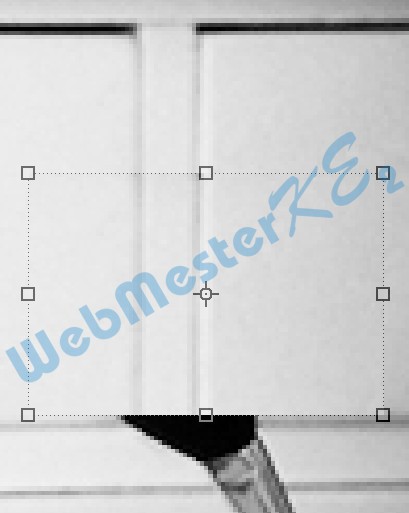
1. másolás, beillesztés
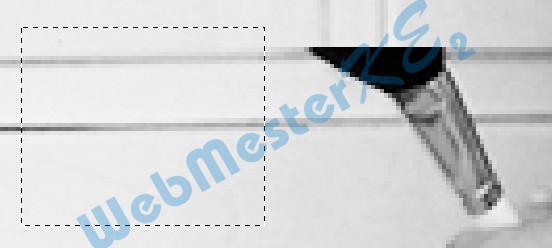
2. másolás, beillesztés
6. Nyisd meg a rózsa.jpg állományt a megadott könyvtárból, a kijelölt adathordozóról!
-
7. Jelöld ki megfelelő precizitással a rózsát toll(??) eszköz segítségével!
Eszköztár - Sokszög lasszó eszköz - l
jelöld körbe a rózsát
Beállítássáv: Kivonás a kijelölésből
jelöld körbe a törlendő területeket a rózsán belül, majd töröld
Beállítássáv: Kivonás a kijelölésből
jelöld körbe a törlendő területeket a rózsán belül, majd töröld
8. Másold ki az állományból és válts át a kislány.jpg-re!
másolás: C + c
9. Illeszd a virágot a kislány.jpg-re külön rétegként!
lépj át a kislány képre
beillesztés: C + v
beillesztés: C + v
10. Add az új rétegnek a rózsa nevet!
kattints duplán a réteg nevén, írd át: rózsa
11. Arányosan csökkentsd le a rózsa méretét úgy, hogy a kislány kezébe bele tudd helyezni a virágot!
- -
kapcsold be az arányossági láncot, majd vedd kisebbre a rózsát
Eszköztár - Mozgató eszköz - v
mozgasd a megfelelő helyre a rózsát
12. Jelöld ki csak a rózsa fejét lasszó eszköz segítségével!
Eszköztár - Sokszög lasszó eszköz - l
jelöld körbe a rózsa fejét
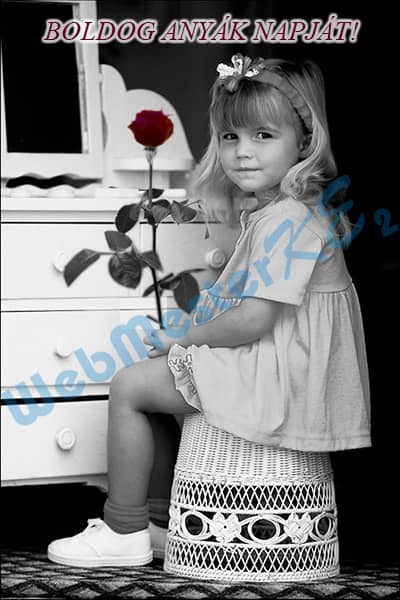
13. Színezd át Színezés paranccsal a kijelölt területet bordóra!
- -
Színezet/telítettség: Telítettség: 50; Világosság: -50
14. Hozz létre egy szövegréteget BOLDOG ANYÁK NAPJÁT! felirattal, majd helyezd a dokumentum tetejének közepébe!
15. Módosítsd a felirat színét bordóra!
16. Alkalmazz Times New Roman Italic betűstílust és használj 35-ös betűméretet!
Eszköztár - Vízszintes szövegírás eszköz - t
kattints a kép aljára, írd be: BOLDOG ANYÁK NAPJÁT!
Beállítássáv: Betűtípus: Times New Roman Italic; Betűméret: 35; Szövegszín: #: 5C0120
mivel így olvashatatlan lett volna a szöveg, Külső ragyogás effektussal emeltem kiBeállítássáv: Betűtípus: Times New Roman Italic; Betűméret: 35; Szövegszín: #: 5C0120
17. Mentsd el munkád a képszerkesztő program saját formátumában! A fájl neve anyaknapja legyen!
-
Mentés másként: Fájlnév: anyaknapja
18. Olvaszd egybe a rétegeket!
Rétegek: Rétegek összeolvasztása
19. Mentsd el a képet megadott meghajtóra anyaknapja.jpg néven!
- -
Exportálás ekként Formátum: JPG - Exportálás
Mentés másként: Fájlnév: anyaknapja - Mentés
20. Nyomtasd fájlba a végeredményt. Zárd be a megnyitott képeket és a képszerkesztő szoftvert!
-
-
Nyomtató: Bullzip PDF Printer - Nyomtatás
- -
Az elkészült kép: