Képszerkesztés
PhotoShop



41. feladatsor
nyisd meg a Photoshop képszerkesztő programot2. Nyisd meg a fenykepezo.jpg és a varoshaza.jpg állományokat a megadott könyvtárból, a kijelölt adathordozóról!
-
3. Jelöld körbe a fényképezőgépet. Ügyelj a kellően aprólékos és pontos kijelölésekre, használj többfajta kijelölő eszközt! Használj lágy szélt a kijelölésen! Másold ki a kamerát a fájlból!
Eszköztár - Varázspálca eszköz - l
másolás: C + c
kattints a hátteren, amíg a lehető legnagyobb rész ki nem lesz jelölve
- másolás: C + c
4. Nyisd meg a varoshaza.jpg-et!
-
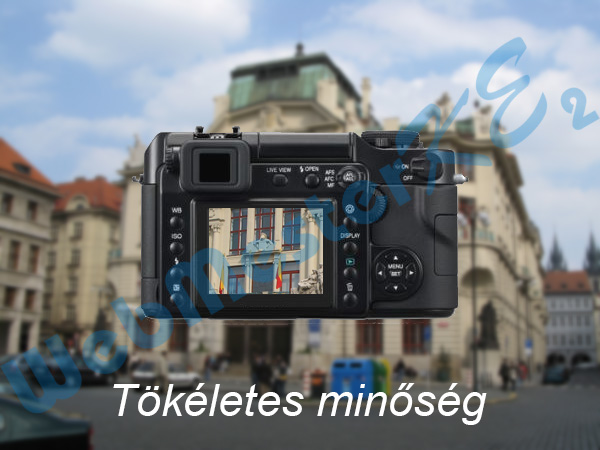
5. Illeszd bele a fényképezőgépet a varoshaza.jpg-re!
beillesztés: C + v
6. Add a rétegnek a fényképező nevet!
kattints duplán a réteg nevén, írd át: fényképező
7. Helyezd a kép közepére a gépet!
Eszköztár - Mozgató eszköz - v
jelöld ki a fényképezőgép réteget
Beállítássáv: Igazítás és elosztás: Igazítás: Rajzvászon; Vízszintes középvonal igazítása; Függőleges középvonal igazítása8. Kapcsold ki a fényképező réteg láthatóságát!
kattints a réteg előtt látható szemen
9. Jelölj ki egy 114x86 pixeles téglalapot a városházáról, amit bele fogsz helyezni a kamera LCD kijelzőjébe!
Eszköztár - Téglalap kijelölő eszköz
jelölj ki egy területet kb. a kép közepén
-
Beállítássáv: Hivatkozási pont helye: Középső négyzet; Eredeti arányok megtartása: kikapcsolás; Sz: 114 kpt; M: 86 kpt - Átalakítás végrehajtása
10. Másold ki a részletet egy új rétegre!
másolás: C + c
beillesztés: C + v
beillesztés: C + v
11. Add a rétegnek a kijelző nevet!
kattints duplán a réteg nevén, írd át: kijelző
12. Tedd láthatóvá újra fényképező réteget. Helyezd pontosan a kijelzőre a kijelző réteget!
kattints a réteg előtt látható szemen
Eszköztár - Mozgató eszköz - v
Eszköztár - Mozgató eszköz - v
húzd a kijelző réteget a kijelzőre
13. Használj a Gauss-elmosást 5 pixellel a háttéren!
lépj át a Háttérszín rétegre
- -
- -
Gauss-életlenítés: Sugár: 2 Képpont
5 képpont túl sok!14. Helyezz el egy szövegréteget, a kép aljára, melybe írd ki a következő feliratot: Tökéletes minőség!
15. Módosítsd a felirat színét fehérre!
16. Módosítsd a betűstílust Arial Italicra és használj 45-ös betűméretet!
Eszköztár - Vízszintes szövegírás eszköz - t
kattints a kép aljára, írd be: Tökéletes minőség
Beállítássáv: Betűtípus: Arial, Italic; Betűméret: 45 kpt; Szövegszín: #: FFFFFF
Beállítássáv: Betűtípus: Arial, Italic; Betűméret: 45 kpt; Szövegszín: #: FFFFFF
17. Mentsd el munkád a képszerkesztő program saját formátumában! A fájl neve fenykepezes legyen!
-
Mentés másként: Fájlnév: fenykepezes
18. Olvaszd egybe a rétegeket!
Rétegek: Rétegek összeolvasztása
19. Mentsd el a képet megadott meghajtóra fenykepezes.jpg néven!
- -
Exportálás ekként Formátum: JPG - Exportálás
Mentés másként: Fájlnév: fenykepezes - Mentés
20. Nyomtasd fájlba a végeredményt. Zárd be a megnyitott képeket és a képszerkesztő szoftvert!
-
-
Nyomtató: Bullzip PDF Printer - Nyomtatás
- -
Az elkészült kép: