Webszerkesztés
Visual Studio Code



3. feladatsor
Indítsd el a Visual Studio Code webszerkesztő programot.
2. Nyisd meg az index.html fájlt.
Fájl megnyitása: a Fájlkezelőben dupla klikk a fájl nevén
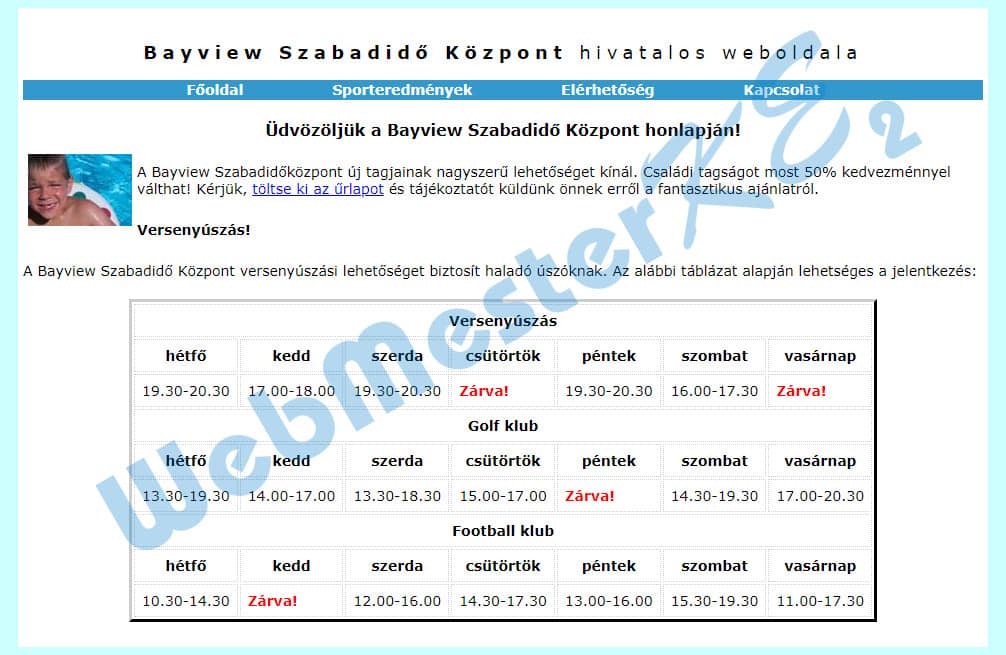
Állíts be hiperhivatkozást a „töltse ki az űrlapot” szövegrészre, amely mutasson a „Kapcsolat” című oldalra úgy, hogy új ablakban nyíljon meg.

(Az animáció indításához/leállításához kattints a képen!)
3. Töröld a táblázat fejléc celláiból az „időbeosztása” szavakat.
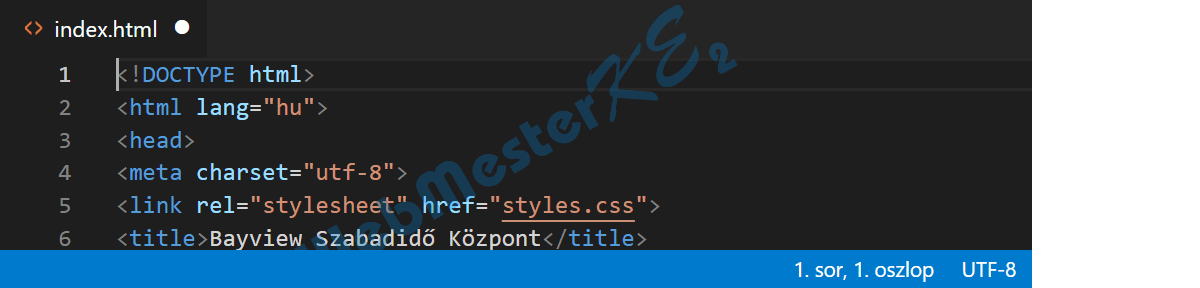
(Az animáció indításához/leállításához kattints a képen!)
4. Egyesítsd a táblázat Versenyúszás, Golf klub, valamint a Football klub celláit a szomszédos üres cellákkal.
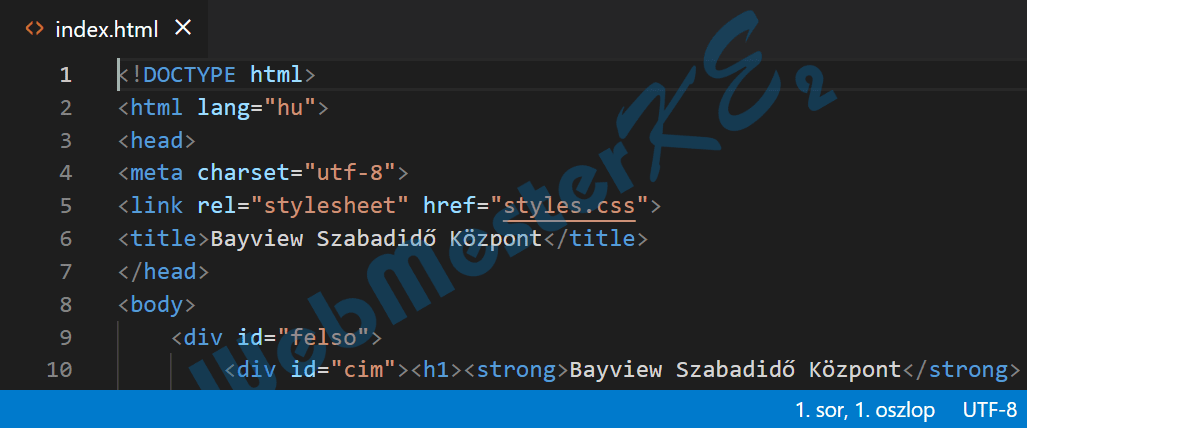
(Az animáció indításához/leállításához kattints a képen!)
5. Módosítsd a csütörtöki versenyúszásra, valamint a keddi Football klubra vonatkozó cellák tartalmát „Zárva!” értékre.
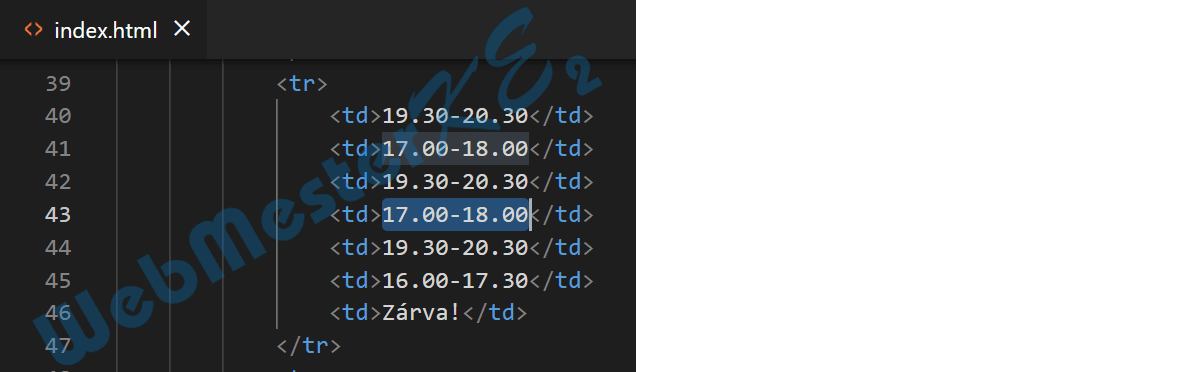
(Az animáció indításához/leállításához kattints a képen!)
6. Adj osztályt azoknak a celláknak, amelyekben „Zárva!” szöveg szerepel, az osztály értéke legyen kiemelt.
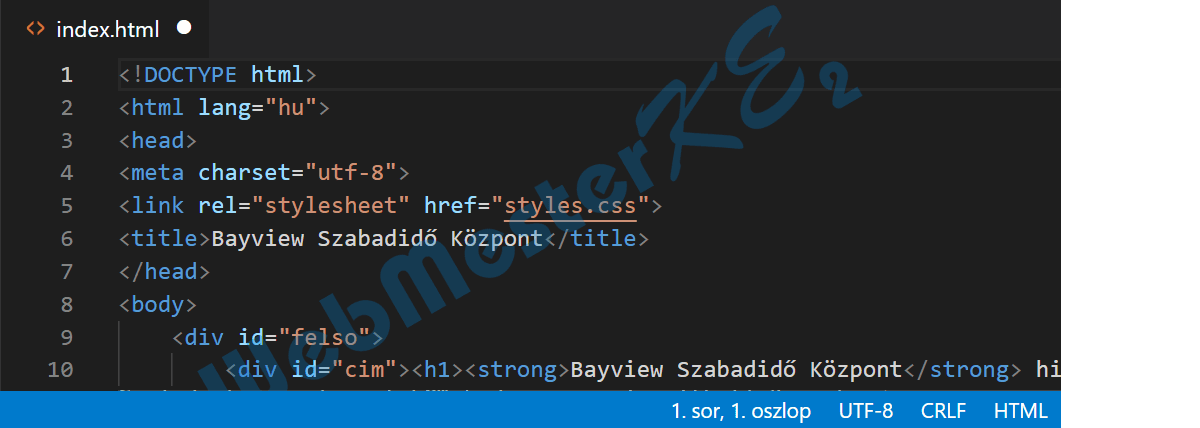
(Az animáció indításához/leállításához kattints a képen!)
Mentsd el és zárd be az index.html fájlt.
Mentés: C+s
Fájl bezárása: C+É
Fájl bezárása: C+É
7. Nyisd meg a sport.html fájlt.
Fájl megnyitása: a Fájlkezelőben dupla klikk a fájl nevén
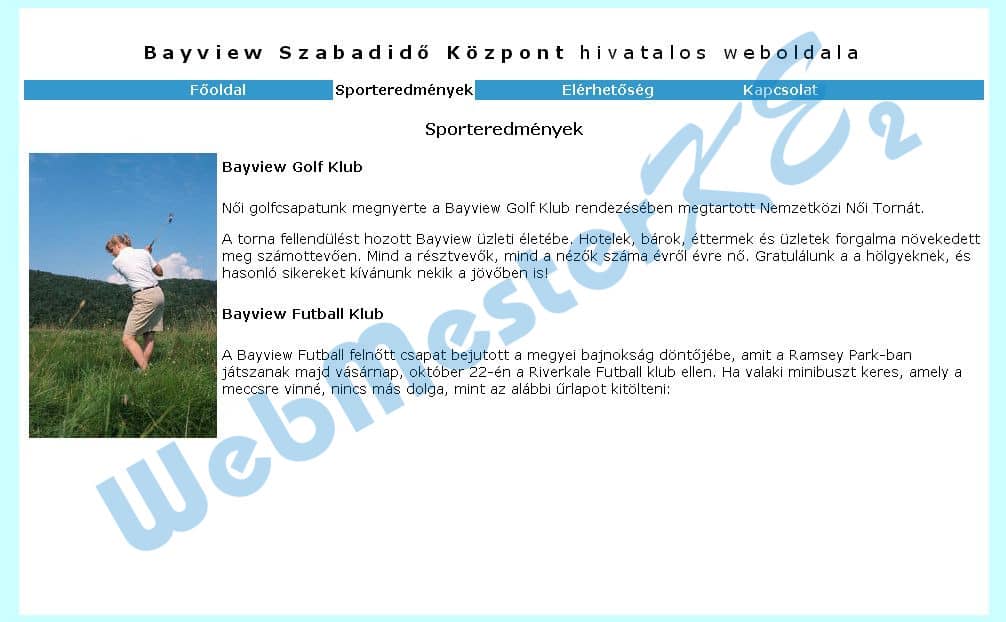
Módosítsd a „Bayview Golf Klub” és a „Bayview Futball Klub” sorokat 3. szintű címsorrá.
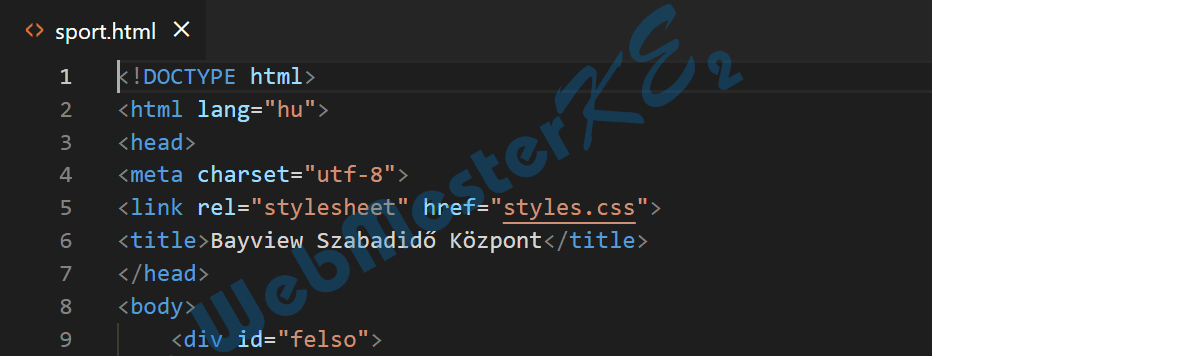
(Az animáció indításához/leállításához kattints a képen!)
8. Módosítsd az oldalon megjelenő golf.jpg kép megjelenését úgy, hogy szélessége 188, magassága pedig 285 legyen. Adj alternatív szöveget a képhez „Golf” értékkel.

(Az animáció indításához/leállításához kattints a képen!)
Mentsd el és zárd be a sport.html fájlt.
Mentés: C+s
Fájl bezárása: C+É
Fájl bezárása: C+É
9. Nyisd meg a tel.txt fájlt.
Mentsd el a fájlt weboldalként tel.html néven.
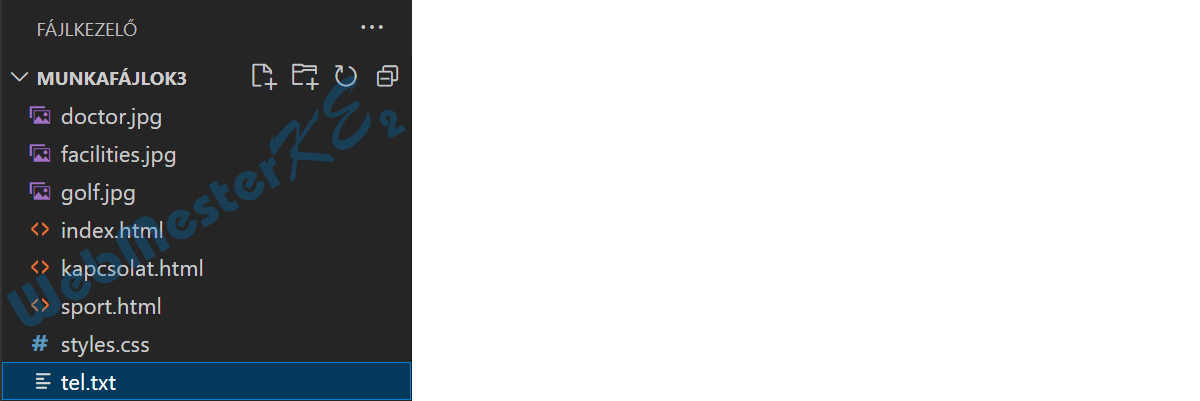
(Az animáció indításához/leállításához kattints a képen!)
Fájl megnyitása: a Fájlkezelőben dupla klikk a fájl nevén
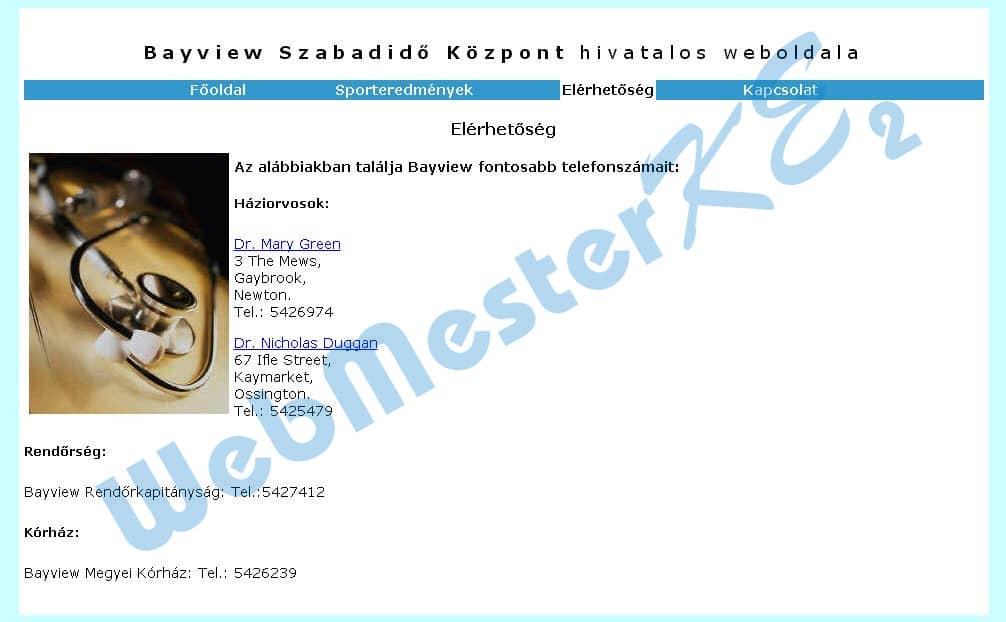
Állíts be hiperhivatkozást „Dr. Mary Green” és „Dr. Nicholas Duggan” nevekre, amelyek mutassanak a mary@xyzmail.hu illetve nicholas@xyzmail.hu email címekre.

(Az animáció indításához/leállításához kattints a képen!)
10. Adj meg karakterkódolásra vonatkozó meta elemet, amely legyen utf-8 kódolású.
Módosítsd az oldal címét „Bayview Szabadidő Központ”-ra.
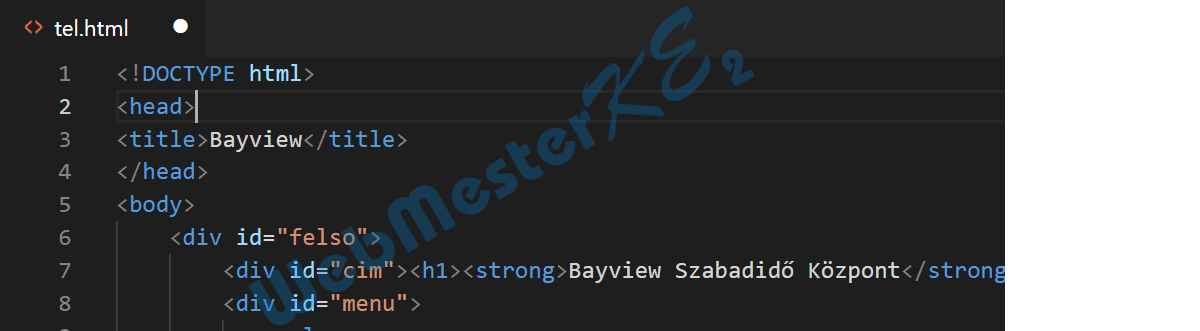
(Az animáció indításához/leállításához kattints a képen!)
11. Rendeld a fájlhoz a styles.css stíluslap állományt.
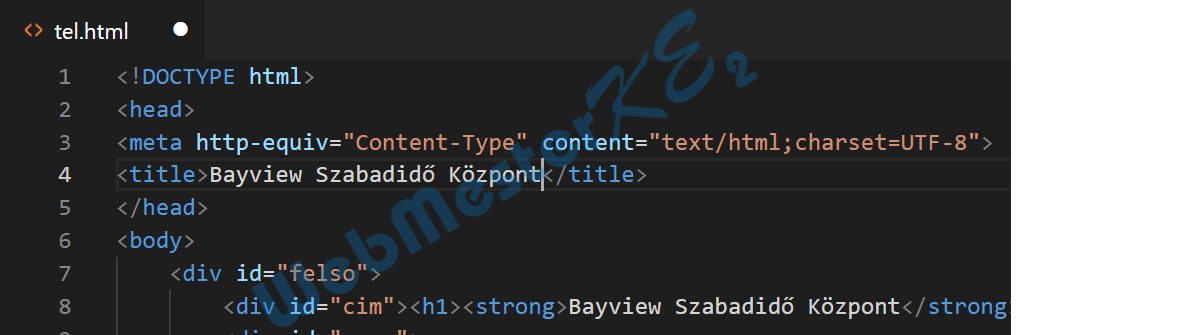
(Az animáció indításához/leállításához kattints a képen!)
Egészítsd ki a fájlt a hiányzó html nyitó és záró jelölőivel.
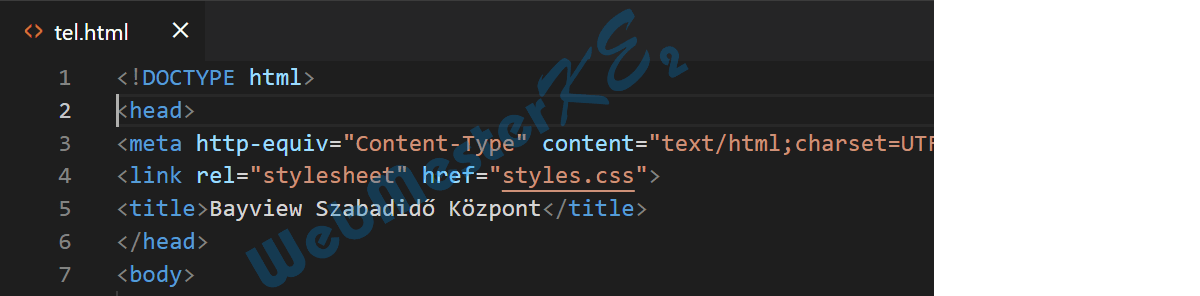
(Az animáció indításához/leállításához kattints a képen!)
Mentsd el a fájlt és zárd be.
Mentés: C+s
Fájl bezárása: C+É
Fájl bezárása: C+É
12. Nyisd meg a kapcsolat.html fájlt.
Fájl megnyitása: a Fájlkezelőben dupla klikk a fájl nevén
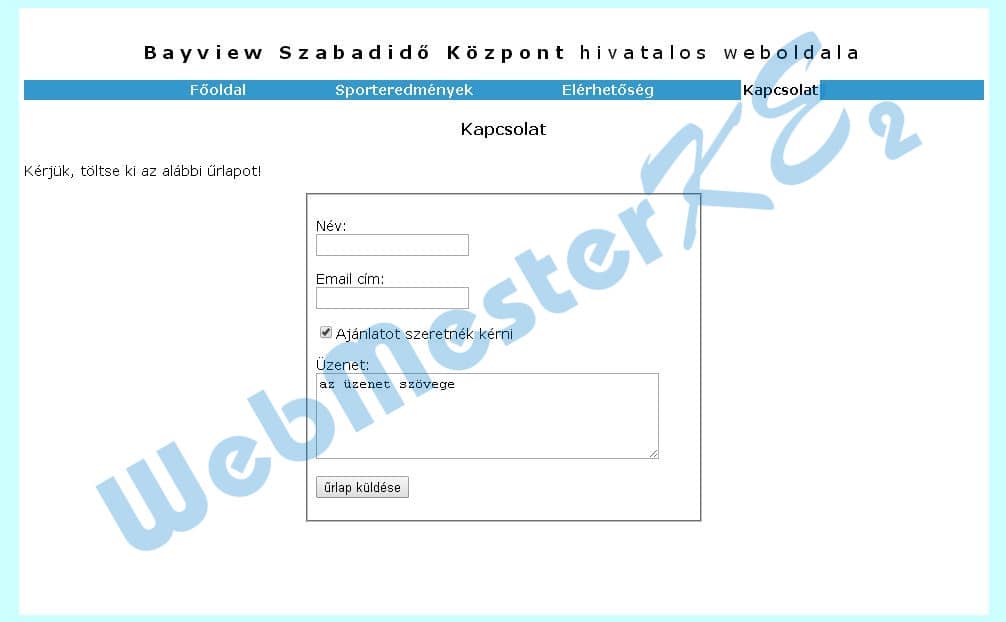
Az „Ajánlatot szeretnék kérni” szöveg melletti jelölőnégyzet legyen alapértelmezés szerint bejelölt állásban.
Az Üzenet alatti szövegmezőben legyen alapértelmezetten ez a szöveg beírva: „az üzenet szövege”.

(Az animáció indításához/leállításához kattints a képen!)
Mentsd el és zárd be a kapcsolat.html fájlt.
Mentés: C+s
Fájl bezárása: C+É
Fájl bezárása: C+É
13. Nyisd meg a styles.css fájlt.
Fájl megnyitása: a Fájlkezelőben dupla klikk a fájl nevén
Módosítsd a CSS szabályokat az alábbiak szerint:
A kiemelt osztályú táblázatok celláiban (index.html) a betűszín legyen vörös (red), a betűstílus félkövér.
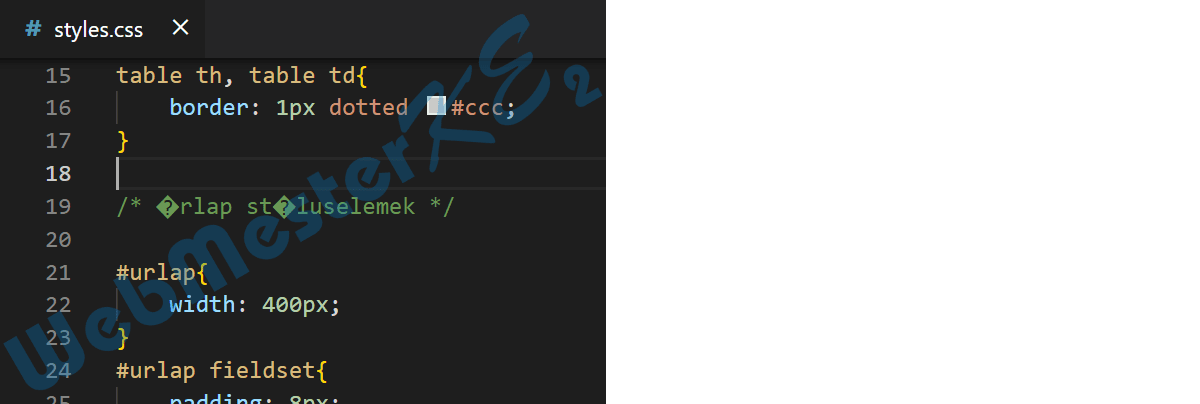
(Az animáció indításához/leállításához kattints a képen!)
14. Adj keretet a table elemeknek: a felső és baloldali keret legyen 3 pixel vastag, folytonos vonalú és #ccc színű, az alsó és jobboldali pedig 3 pixel vastag, folytonos vonalú és fekete (black) színű.

(Az animáció indításához/leállításához kattints a képen!)
15. A cellák és fejléc cellák margói legyenek 0 pixel, a cellabéléseik pedig 7 pixel méretűek.
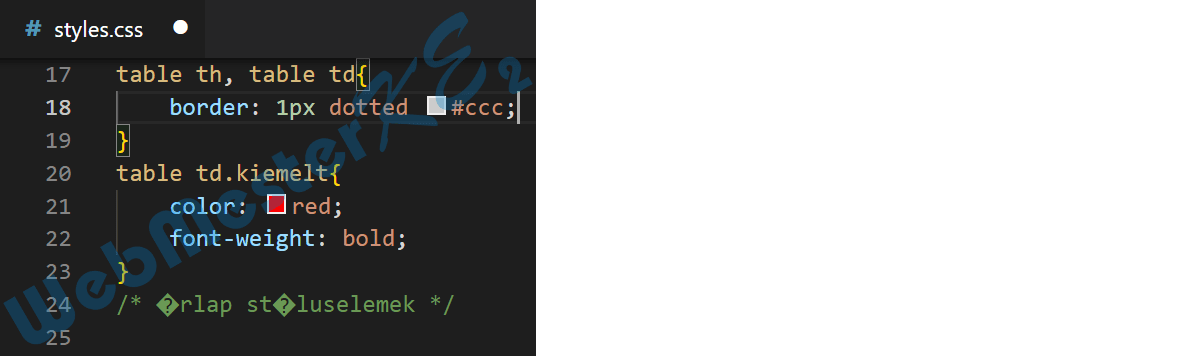
(Az animáció indításához/leállításához kattints a képen!)
16. Az urlap azonosítójú elem felső és alsó margója legyen 0 pixel méretű, a bal- és jobboldali margót pedig állítsa be úgy, hogy az elem középre rendeződjön.
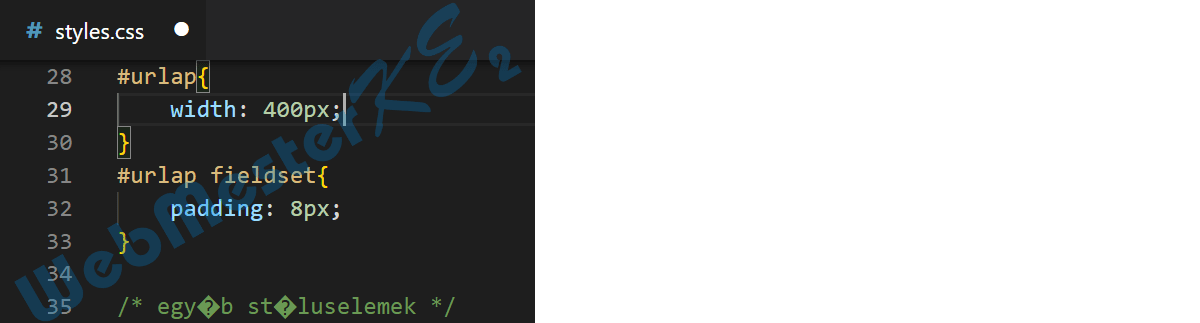
(Az animáció indításához/leállításához kattints a képen!)
Mentsd el és zárj be minden fájlt és zárj be minden alkalmazást.
Mentés: C+s
Fájl bezárása: C+É
Webszerkesztő bezárása: A+É
Fájl bezárása: C+É
Webszerkesztő bezárása: A+É
Az elkészült weboldal: