Webszerkesztés
Visual Studio Code



6. feladatsor
Indítsd el a Visual Studio Code webszerkesztő programot.
2. Nyisd meg az index.html fájlt.
Fájl megnyitása: a Fájlkezelőben dupla klikk a fájl nevén
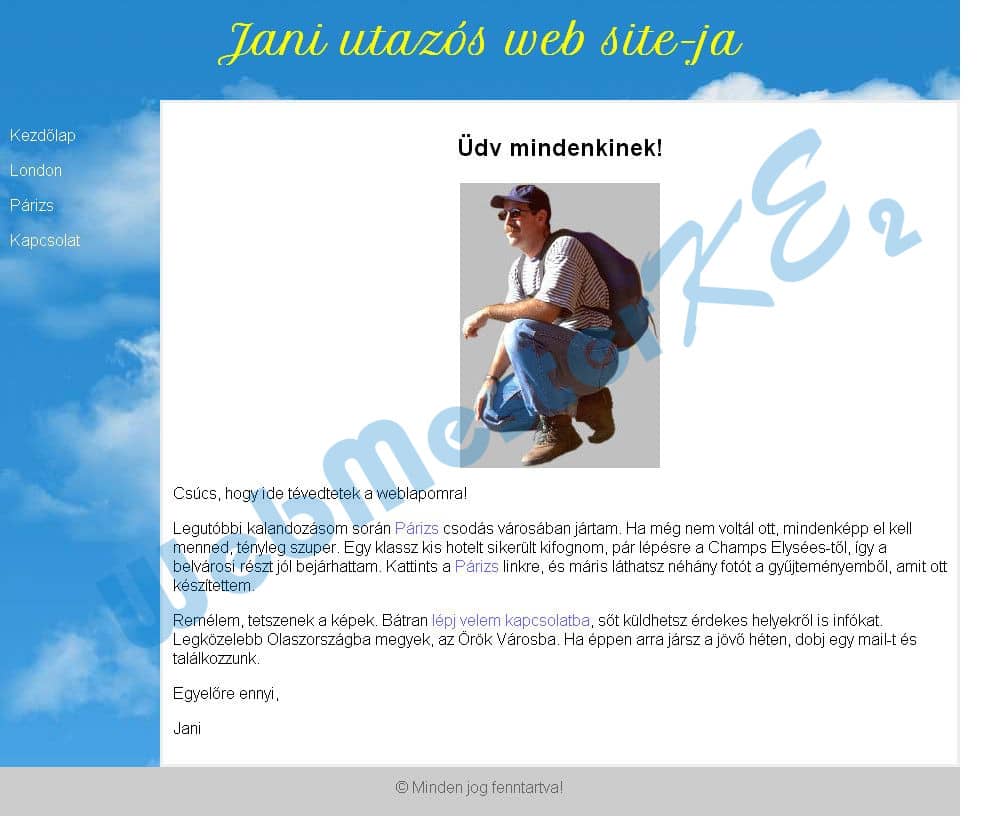
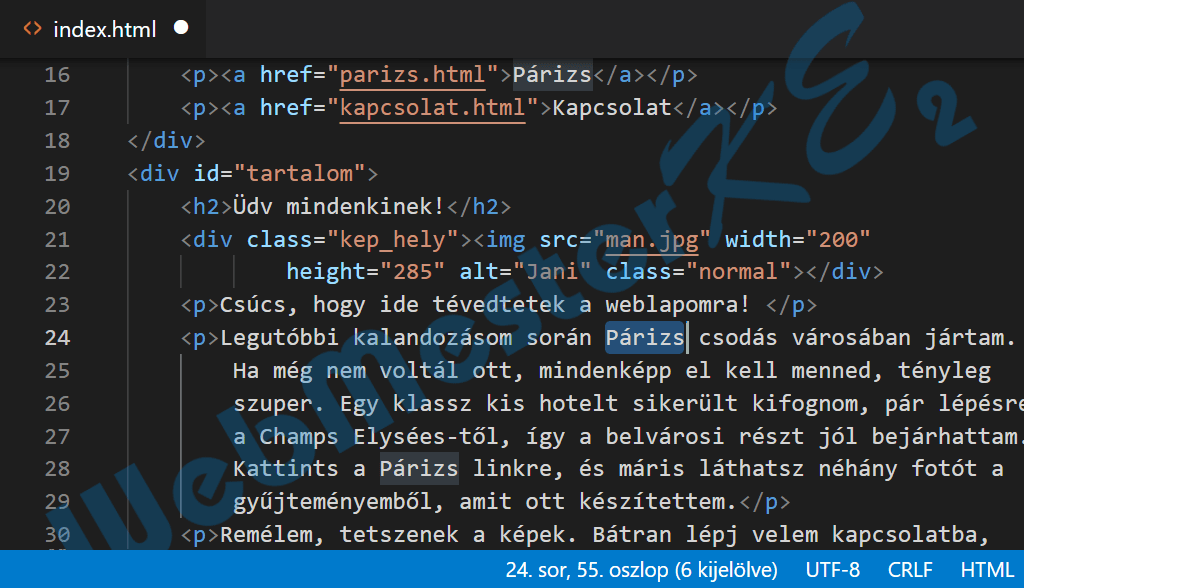
Állíts be hiperhivatkozást a második bekezdésben két helyen található „Párizs” szóra, amelyek mutassanak a parizs.html oldalra.
(Az animáció indításához/leállításához kattints a képen!)
Alakítsd hiperhivatkozássá a „lépj velem kapcsolatba” szövegrészt is, ez pedig mutasson a Kapcsolat című oldalra.
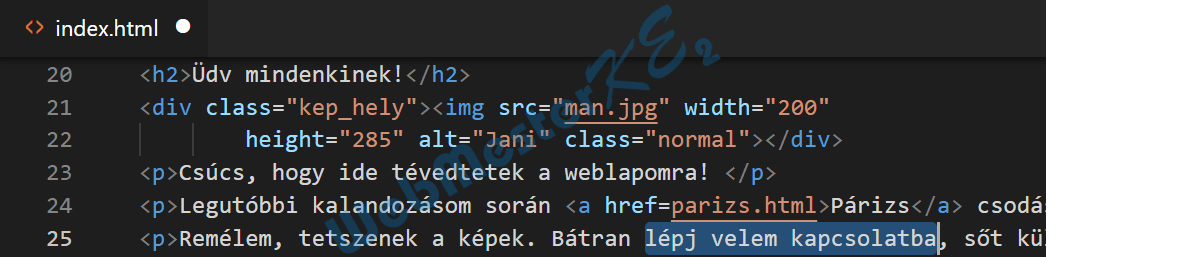
(Az animáció indításához/leállításához kattints a képen!)
Mentsd el és zárd be az index.html fájlt.
Mentés: C+s
Fájl bezárása: C+É
Fájl bezárása: C+É
3. Nyisd meg a london.html fájlt.
Fájl megnyitása: a Fájlkezelőben dupla klikk a fájl nevén
Szúrj be egy horgonyt (könyvjelzőt) top néven közvetlenül a body nyitó jelölő alá.
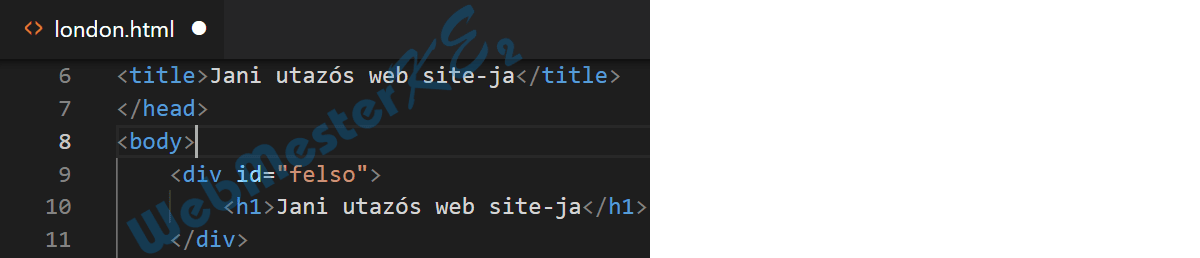
(Az animáció indításához/leállításához kattints a képen!)
Alakítsd hiperhivatkozássá az oldal alján található „Vissza a lap tetejére” szöveget, a hivatkozás mutasson az oldal top nevű könyvjelzőjére.

(Az animáció indításához/leállításához kattints a képen!)
Mentsd el és zárd be a london.html fájlt.
Mentés: C+s
Fájl bezárása: C+É
Fájl bezárása: C+É
4. Nyisd meg a parizs.txt fájlt.
Mentsd el a fájlt weboldalként parizs.html néven.

(Az animáció indításához/leállításához kattints a képen!)
Fájl megnyitása: a Fájlkezelőben dupla klikk a fájl nevén
Egészítsd ki a fájlt a hiányzó head és body nyitó és záró jelölőivel.
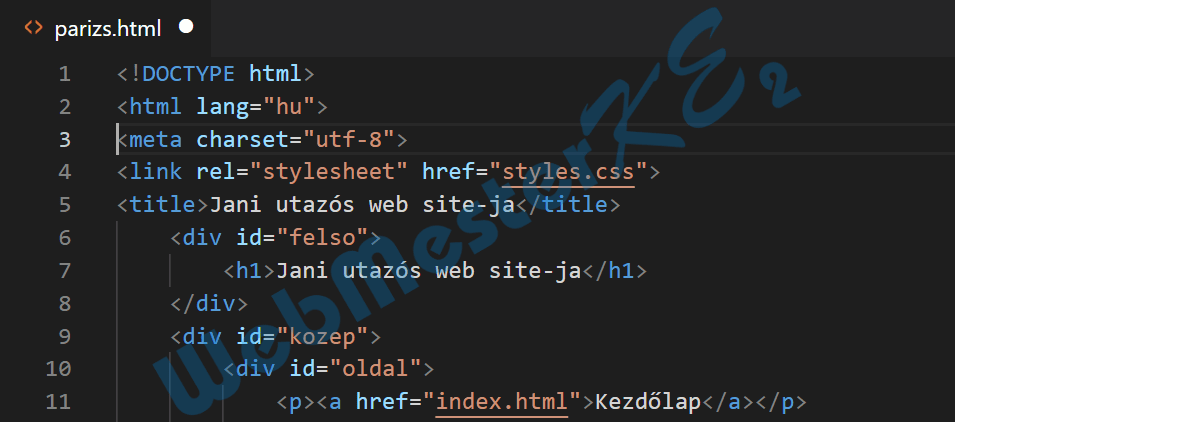
(Az animáció indításához/leállításához kattints a képen!)
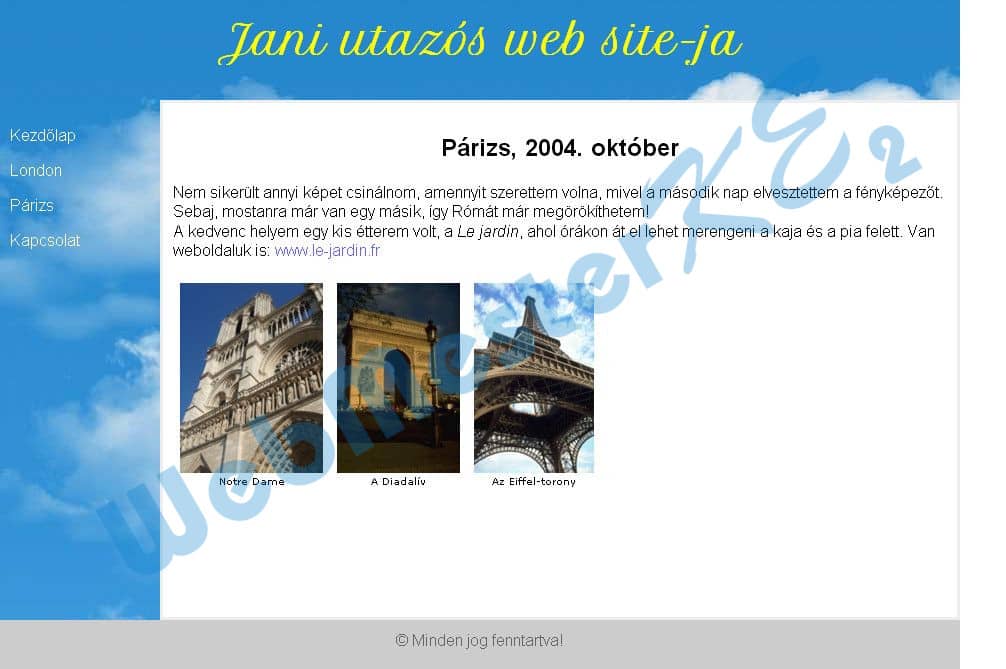
5. A képek és a képaláírások nem passzolnak össze. Tedd a helyére a képaláírásokat, hogy a megfelelő képek alá kerüljenek.
mivel nincs jelentősége a képek sorrendjének, ezért a képnevek cseréjét mutatom be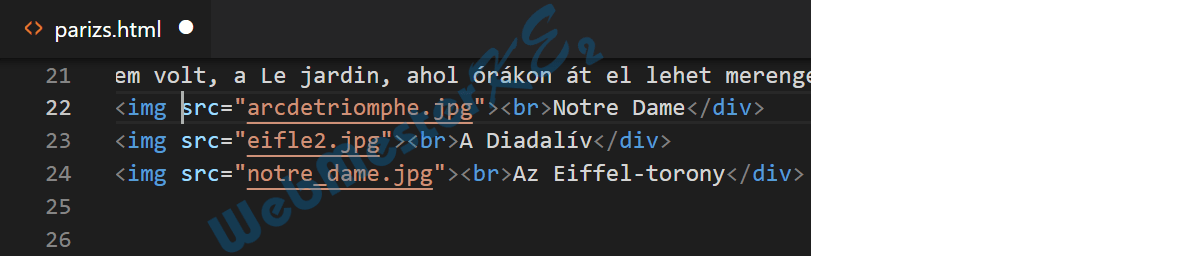
(Az animáció indításához/leállításához kattints a képen!)
6. Tedd dőltté a „Le jardin” szövegrészt. Szüntesd meg a dőlt stílust a „Rómát már megörökíthetem” szövegrészről.

(Az animáció indításához/leállításához kattints a képen!)
7. A galeria osztályon belüli képek magasságai legyenek 190 pixelesek.

(Az animáció indításához/leállításához kattints a képen!)
8. A képeknek adj alternatív szöveget, ami ugyanaz legyen, mint a képhez tartozó képaláírás.

(Az animáció indításához/leállításához kattints a képen!)
Mentsd el a fájlt és zárd be.
Mentés: C+s
Fájl bezárása: C+É
Fájl bezárása: C+É
9. Nyisd meg a kapcsolat.html fájlt.
Fájl megnyitása: a Fájlkezelőben dupla klikk a fájl nevén
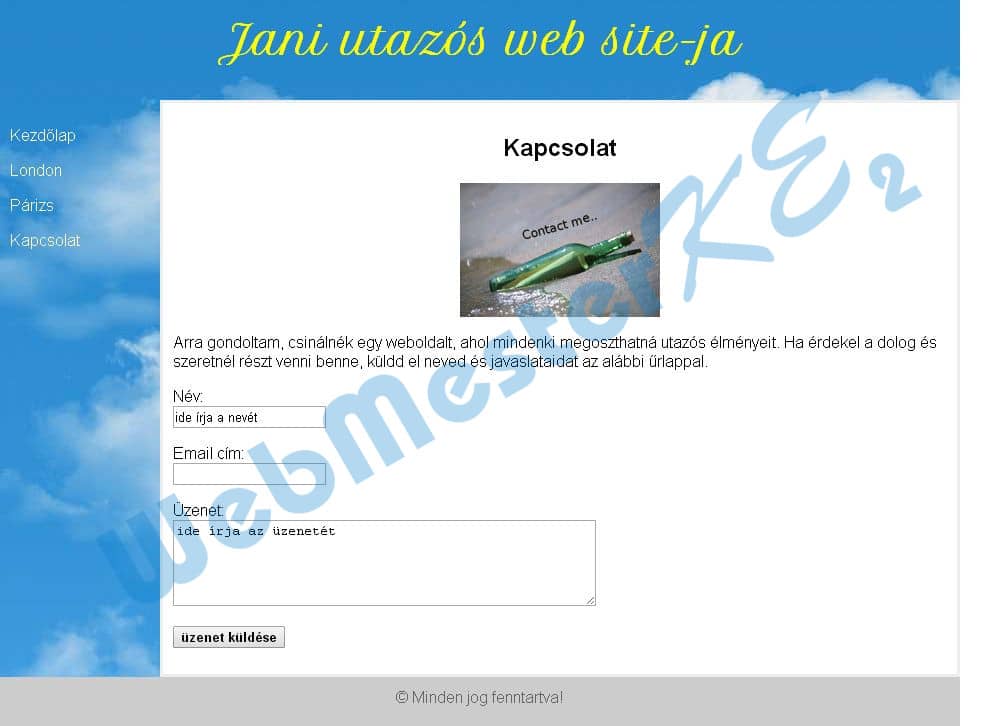
Módosítsd a Név: szöveg alatti beviteli mező jellemzőit a következőképpen: a mező neve legyen nev, a mezőbe alapértelmezetten az „ide írja a nevét” szöveg kerüljön.
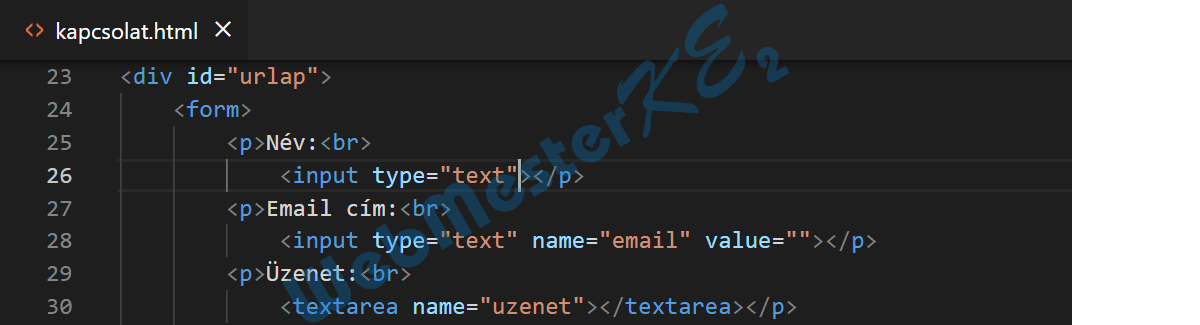
(Az animáció indításához/leállításához kattints a képen!)
10. A többsoros beviteli mező méreteit módosítsd úgy, hogy a sorainak száma 5, a soron belüli karakterek száma 50 legyen. Alapértelmezetten az „ide írja az üzenetét” szöveg jelenjen benne meg.
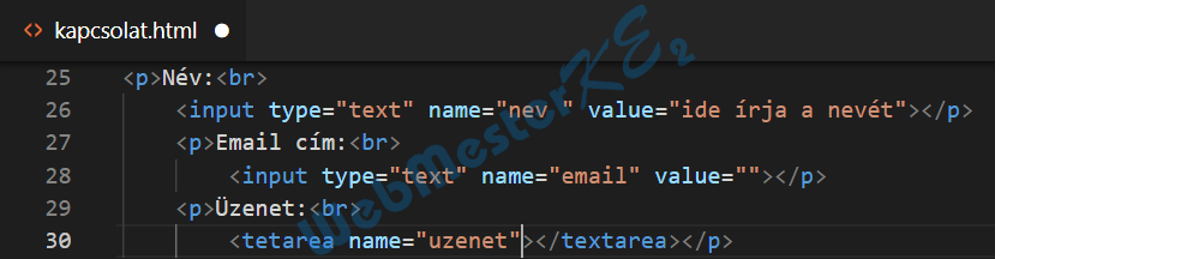
(Az animáció indításához/leállításához kattints a képen!)
11. Hozz létre egy submit típusú nyomógombot az űrlap alján, amelynek neve ok, a gomb felirata pedig „üzenet küldése” legyen.
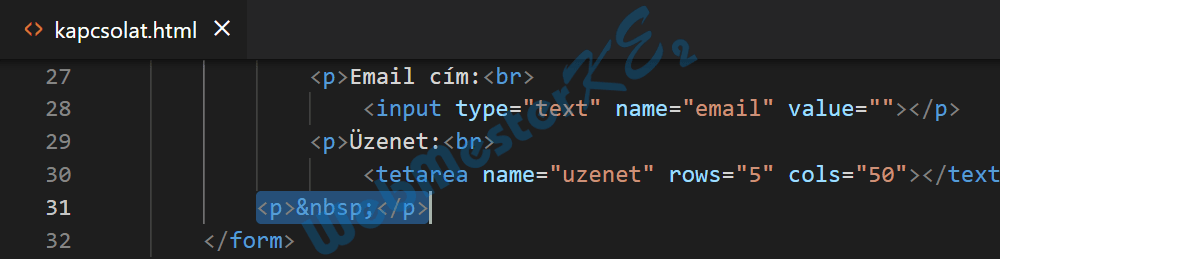
(Az animáció indításához/leállításához kattints a képen!)
Mentsd el és zárd be a kapcsolat.html fájlt.
Mentés: C+s
Fájl bezárása: C+É
Fájl bezárása: C+É
12. Nyisd meg a styles.css fájlt.
Fájl megnyitása: a Fájlkezelőben dupla klikk a fájl nevén
Módosítsd a CSS szabályokat az alábbiak szerint:
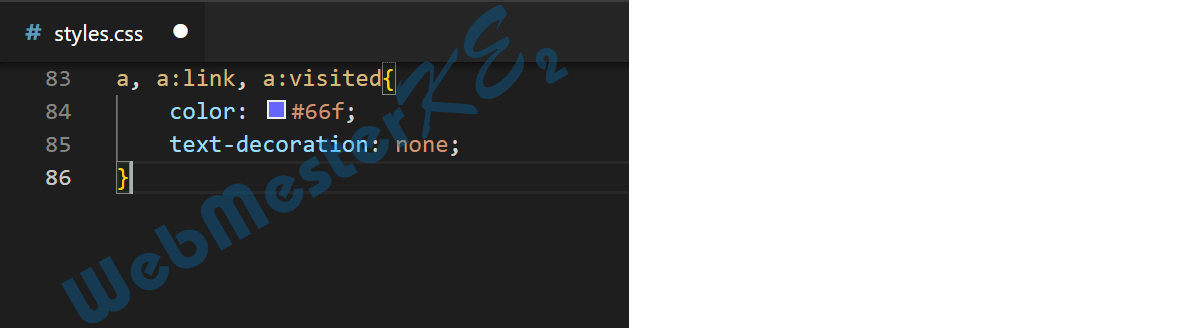
Hozz létre egy új szabályt a hivatkozás jelölő elemekre, és azok link és visited állapotaira: a betű színe legyen #66f és ne legyen aláhúzva.
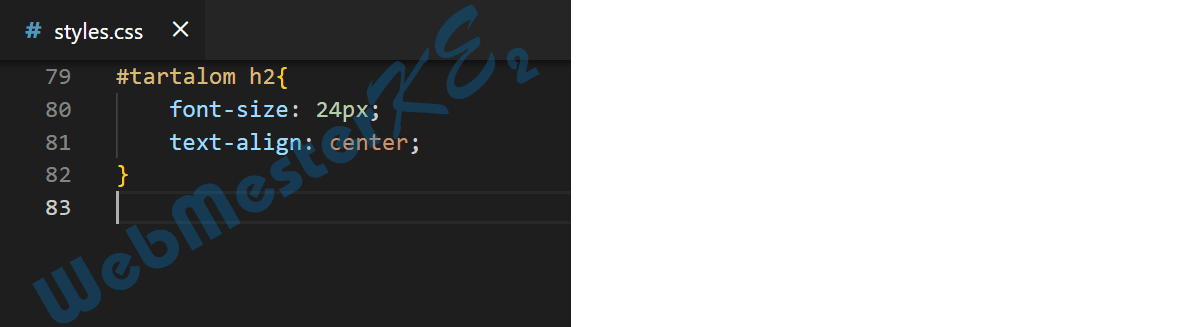
(Az animáció indításához/leállításához kattints a képen!)
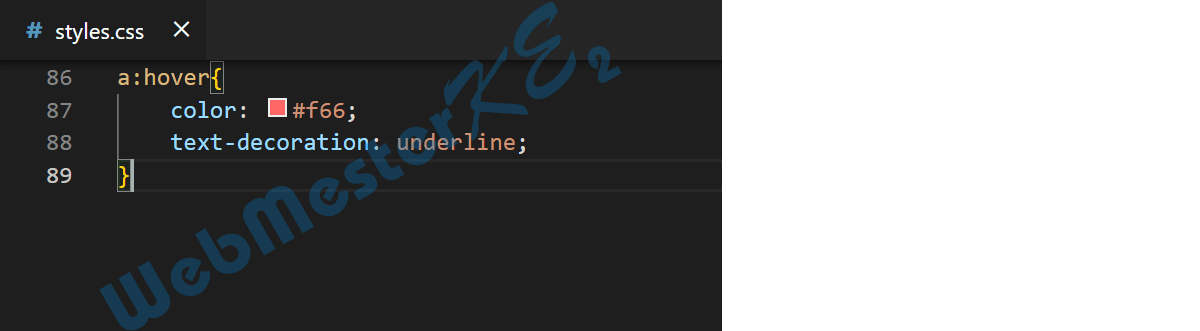
13. Adj egy új szabályt a hivatkozás jelölő elemek hover állapotára: a betű színe legyen #f66 és aláhúzott.
(Az animáció indításához/leállításához kattints a képen!)
14. Módosítsd azt a CSS szabályt, amely azokra az elemekre vonatkozik, amelyek osztálya kep_hely és galeria egyszerre: A margó értékét állítsd 5 pixelre, és töröld a padding értékre vonatkozó értékadást.

(Az animáció indításához/leállításához kattints a képen!)
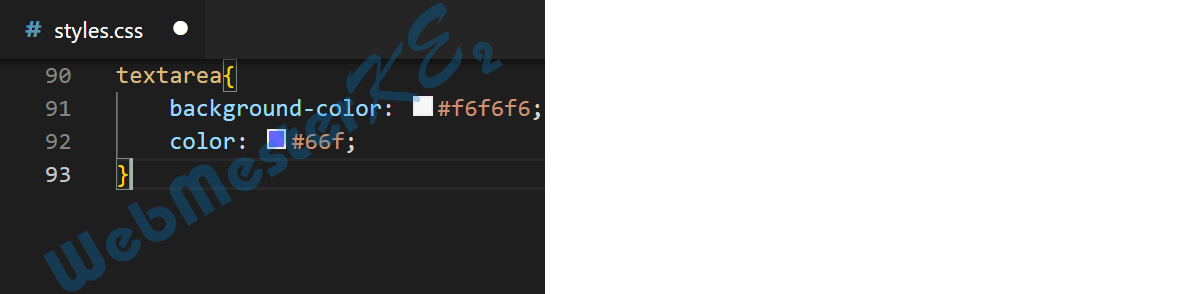
15. Szúrj be egy új szabályt: a többsoros beviteli mező háttérszíne legyen #f6f6f6, a betűszín pedig #66f.
(Az animáció indításához/leállításához kattints a képen!)
16. A submit típusú gomb feliratának betűstílusát állítsd félkövérre.
(Az animáció indításához/leállításához kattints a képen!)
Mentsd el és zárj be minden fájlt és zárj be minden alkalmazást.
Mentés: C+s
Fájl bezárása: C+É
Webszerkesztő bezárása: A+É
Fájl bezárása: C+É
Webszerkesztő bezárása: A+É
Az elkészült weboldal: