Webszerkesztés
Notepad ++



12. feladatsor
Indíts el a Notepad++ webszerkesztő programot.
2. Nyisd meg az index.html nevű fájlt a megadott helyről.
-
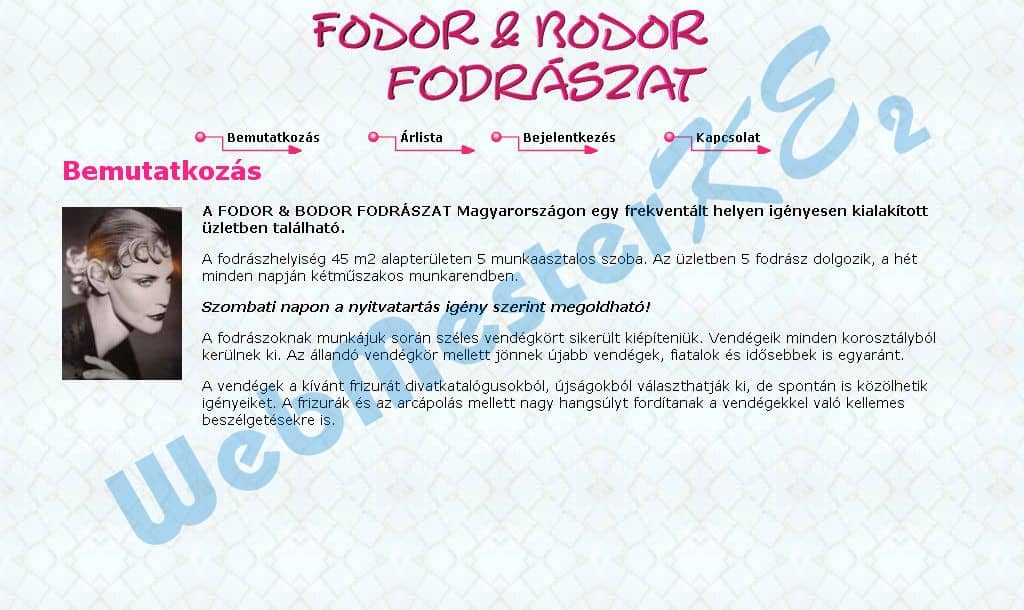
A „Bemutatkozás” sort alakítsd 1. szintű címsorrá.
<p><h1>Bemutatkozás</p></h1>
Az „Üdvözöljük fodrászatunkban!” sort töröld ki.
<h2>Üdvözöljük fodrászatunkban!</h2>
3. Alakítsd félkövérré a cím alatti első bekezdés szövegét.
<b>A FODOR ... található.</b>
A „Szombati napon...” kezdetű mondatot tedd félkövérré és dőltté.
<p><b><i>Szombati napon a nyitvatartás igény szerint megoldható!</i></b></p>
Mentsd el és zárd be az index.html fájlt.
-
-
-
4. Nyisd meg a kapcsolat.txt fájlt.
-
Egészítsd ki a fájlt a hiányzó html nyitó és záró jelölőivel.
<html>
<head>
...
</body>
</html>
Adj oldalcímet a fájlnak, „Fodor & Bodor fodrászat” néven.
<title>Fodor & Bodor fodrászat</title>
</head>
5. Alakítsd a szövegben az „Elérhetőség:”-től kezdődő felsorolást definíciós listává.
<dl>
	<dt>Elérhetőség:</dt>
		<dd>Tel: +36 20 999 99 99</dd><br>
(végezd el a módosításokat a másik három helyen is!)
</dl>
6. Állíts be hiperhivatkozást a „fodorbodor@...” email címre.
<a href="mailto:fodorbodor@fodraszat.hu">fodorbodor@fodraszat.hu</a>
Továbbá állíts be hiperhivatkozást az „on-line felületünkön” szövegrészre is, amely mutasson a Bejelentkezés című oldalra.
<a href="bejelentkezes.html">on-line felületünkön</a>
7. Szúrd be a comfort.jpg képet a kep_jobbra osztályú p elemen belülre. Állítsd a kép megjelenésének magasságát 180 pixelre.
<p class="kep_jobbra"><img src="comfort.jpg" height="180"></p>
Mentsd el a fájlt weboldalként kapcsolat.html néven és zárd be.
-
Fájltípus: .html
-
Fájltípus: .html
-
8. Nyisd meg az arlista.html fájlt.
-
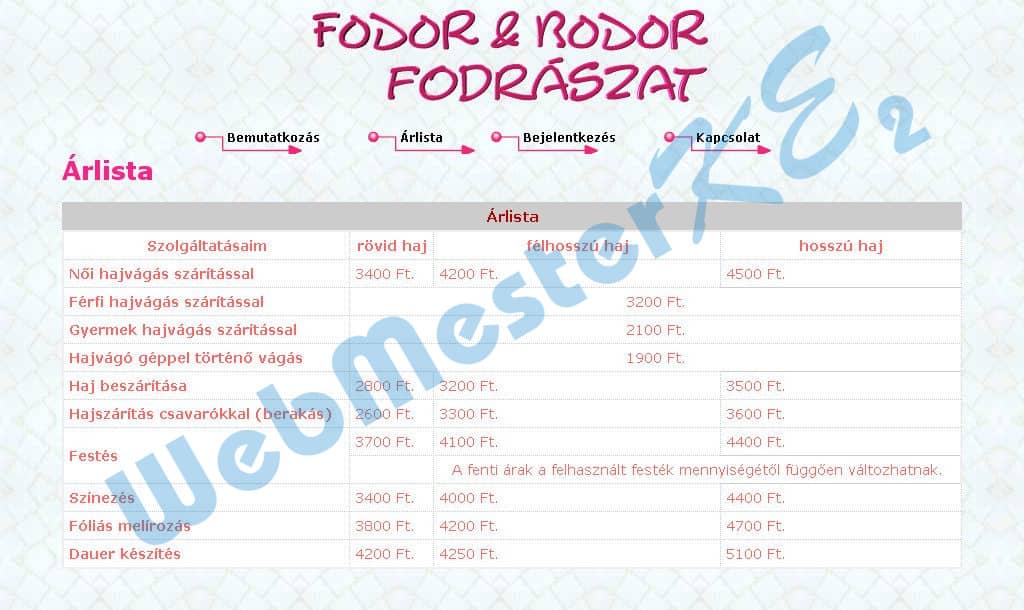
A táblázat első (Szolgáltatásaim-mal kezdődő) sorát alakítsd fejléc cella típusúvá.
<td><th>Szolgáltatásaim</td></th>
9. Vond össze a „Festés” szövegű cellát az alatta lévő üres cellával.
<th rowspan="2">Festés</th>
Mentsd el és zárd be az arlista.html fájlt.
-
-
-
10. Nyisd meg a bejelentkezés.html fájlt.
-
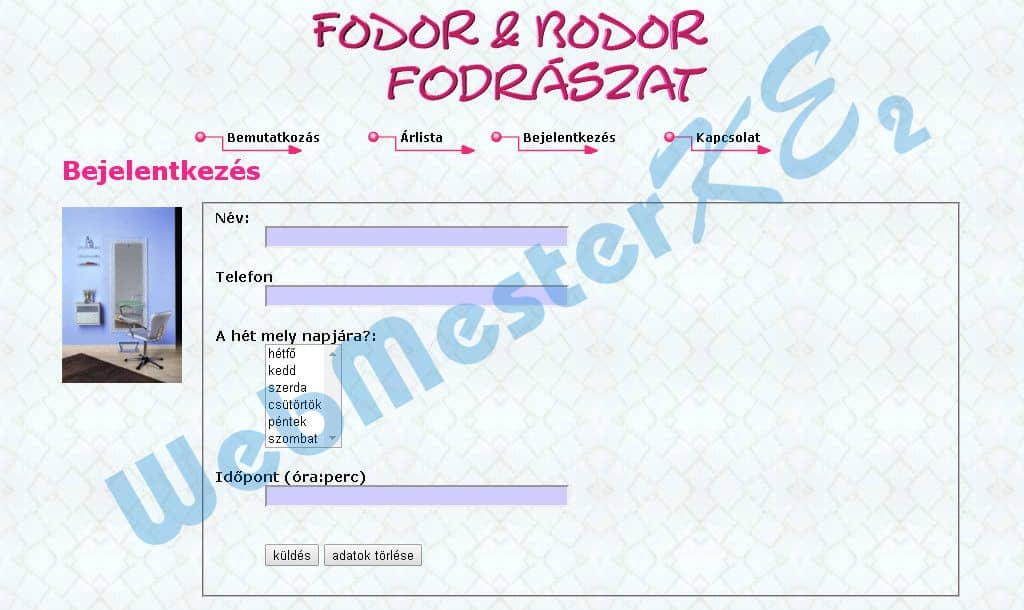
„A hét mely napjára?” szöveghez tartozó mezőhöz vedd fel a szombat-ot is, mint választható érték.
<option value="Szo">szombat</option>
Állítsd be a mezőt úgy, hogy minden sora látszódjon.
<select name="het_nap" size="6">
11. A submit típusú nyomógomb mellé vegyél fel egy reset típusú nyomógombot is. A gomb felirata „adatok törlése” legyen.
<input type="reset" name="del" value="adatok törlése">
Mentsd el és zárd be a bejelentkezés.html fájlt.
-
-
-
12. Nyisd meg a styles.css fájlt.
-
Módosítsd a CSS szabályokat az alábbiak szerint:
A dd elemeknél a baloldali bélés (padding) legyen 20 pixel méretű, a betű mérete pedig az alap betűméret 0,9-szerese.
dd{
	padding-left: 10px 20px;
	font-size: 0.9em;
}
13. A table elemeknek adj keretet: a keret vastagsága 2 pixel, folytonos vonalú, a színe pedig #eee.
table{
	...
	border: 2px solid #eee;
}
14. A kep_jobbra osztályon belüli kép elemek felső margója legyen 5 pixel, jobboldali és alsó margója 20-20 pixel, a baloldali margó pedig 0 pixel.
.kep_jobbra img{
	float: right;
	width: 120px;
	margin: 5px 20px 20px 0px;
}
15. A caption elemek bélése (padding) legyen egységesen 5 pixel, a betű stílusa félkövér.
caption{
	...
	padding: 5px;
	font-weight: bold;
}
16. Az egysoros szöveges beviteli mezők háttérszíne legyen #ccf, a mezőszélesség 300 pixel.
input[type='text']{
	width: 150px 300px;
	background-color: #ccf;
}
Mentsd és zárj be minden fájlt és zárj be minden alkalmazást.
-
-
-
-
-
Az elkészült weboldal: