Webszerkesztés
Notepad ++



14. feladatsor
Indíts el a Notepad++ webszerkesztő programot.
2. Nyisd meg az index.html nevű fájlt a megadott helyről.
-
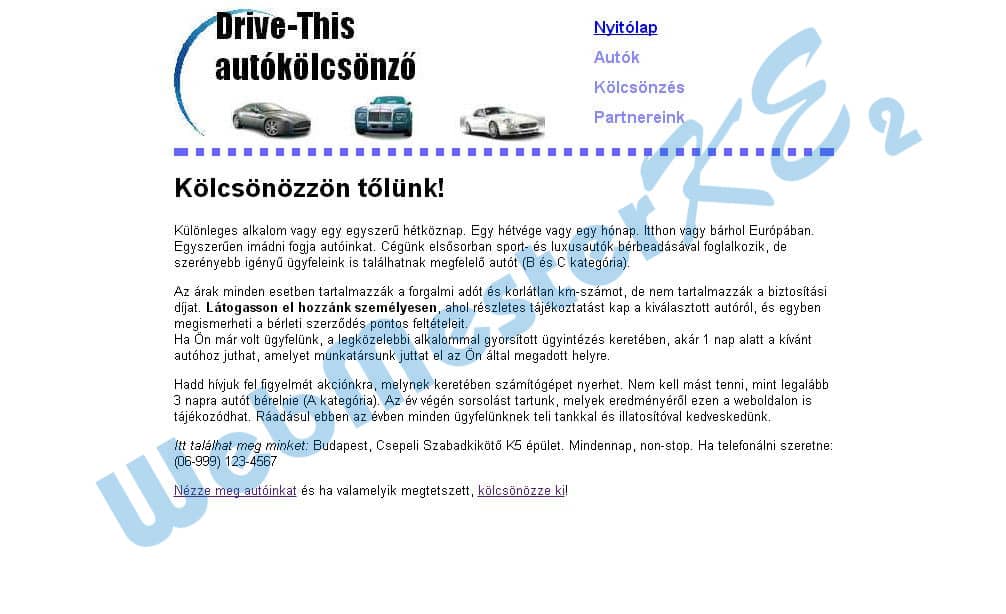
Szúrj be a foresz azonosítójú tartományon belüli szöveg elejére a következő sort: „Kölcsönözzön tőlünk!”. Legyen ez a sor 1. szintű címsor.
<div id="foresz">
	<h1>Kölcsönözzön tőlünk!</h1>
	<p>Különleges
3. Tedd új bekezdésbe az „Az árak minden esetben...” mondattól kezdődő szöveget.
C kategória).</p>
<p>Az árak minden esetben
A „Ha Ön már volt ügyfelünk...” mondat elé szúrj be egy sortörést.
feltételeit.<br />
Ha Ön már volt ügyfelünk
4. Tedd félkövérré a „Látogasson el hozzánk személyesen” szövegrészt.
<b>Látogasson el hozzánk személyesen</b>
Az „Itt találhat meg minket” szövegrészt alakítsd dőltté.
<i>Itt találhat meg minket:</i>
5. Állíts be hiperhivatkozást a „Nézze meg autóinkat” szövegrészre, amely mutasson az Autók című oldalra.
<a href="autok.html">Nézze meg autóinkat</a>
Állíts be hiperhivatkozást a „kölcsönözze ki” szövegrészre is, ez mutasson a kolcsonzes.html oldalra.
<a href="kolcsonzes.html">kölcsönözze ki</a>
Mentsd el és zárd be az index.html oldalt.
-
-
-
6. Nyisd meg a partnerek.txt fájlt.
-
Egészítsd ki a fájlt a hiányzó html nyitó és záró jelölőivel.
a nyitótag már meg volt!
<!DOCTYPE html>
<html lang="hu">
...
</body>
</html>
Rendeld a fájlhoz a styles.css stíluslapot.
<meta charset="utf-8">
<link rel="stylesheet" href="styles.css">
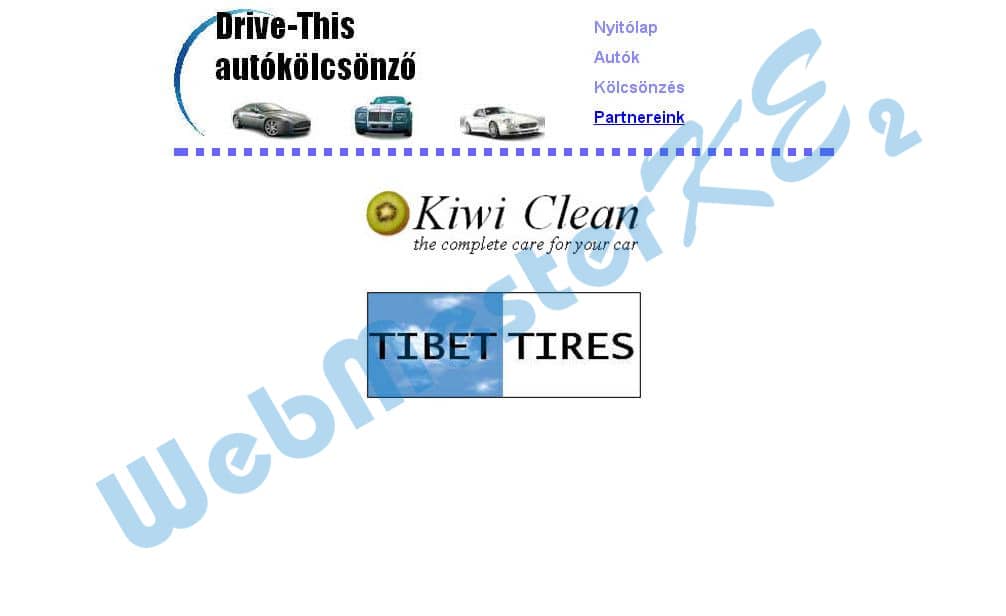
7. Adj alternatív szöveget mindkét partner_kep osztályú elemen belüli képnek „reklám” szöveggel.
<img src="partner_1.jpg" alt="reklám">
<img src="partner_2.jpg" alt="reklám">
Mentsd el a fájlt weboldalként partnerek.html néven és zárd be.
-
Fájltípus: .html
-
Fájltípus: .html
-
8. Nyisd meg az autok.html fájlt.
-
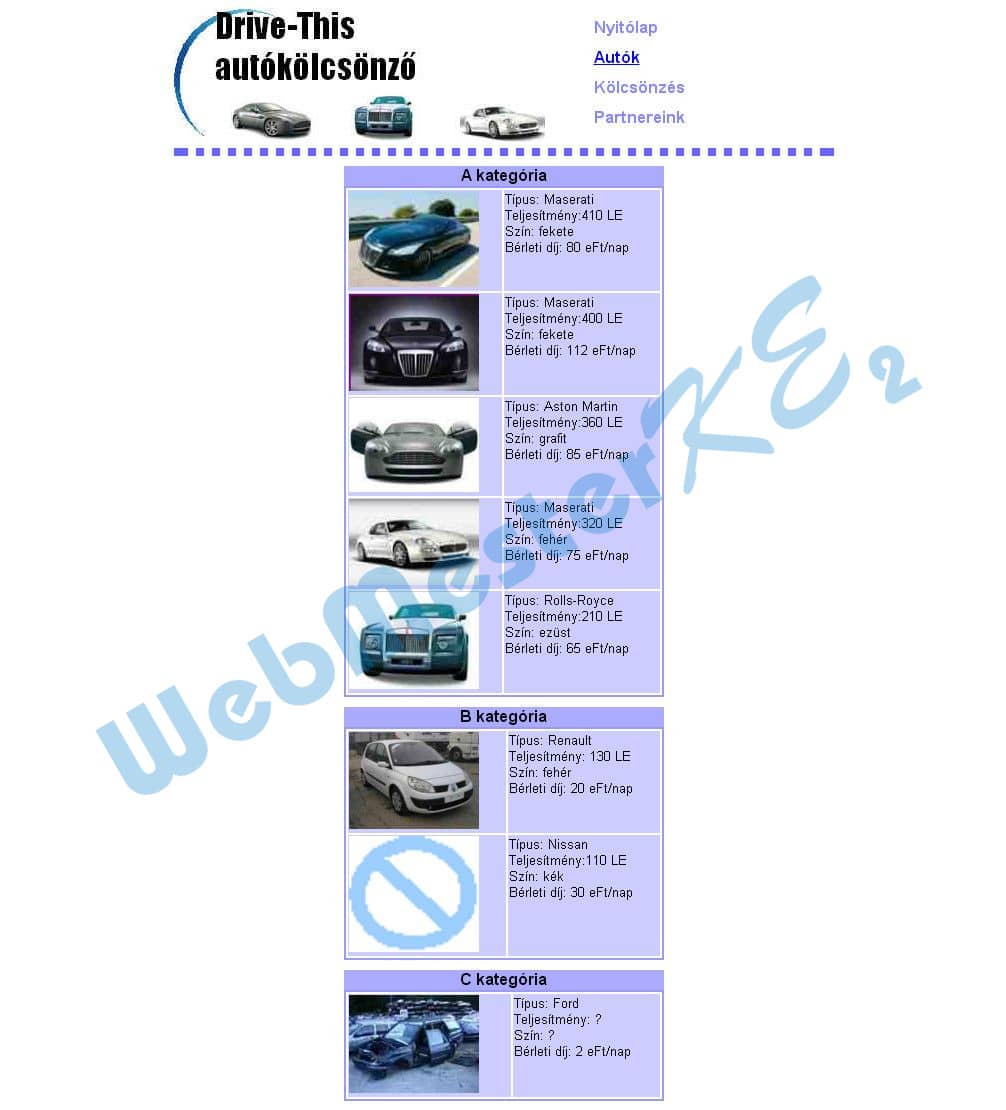
Az „A kategóriájú autók” táblázatának sorait rendezd át úgy, hogy az autó teljesítménye szerint csökkenő sorrendben legyenek.
egy-egy áthelyezendő táblázatsort jelölj ki, C + x
kattints oda, ahová be kell szúrni a táblázatsort, C + v
kattints oda, ahová be kell szúrni a táblázatsort, C + v
Mentsd el és zárd be az autok.html fájlt.
-
-
-
9. Nyisd meg a kolcsonzes.html fájlt.
-
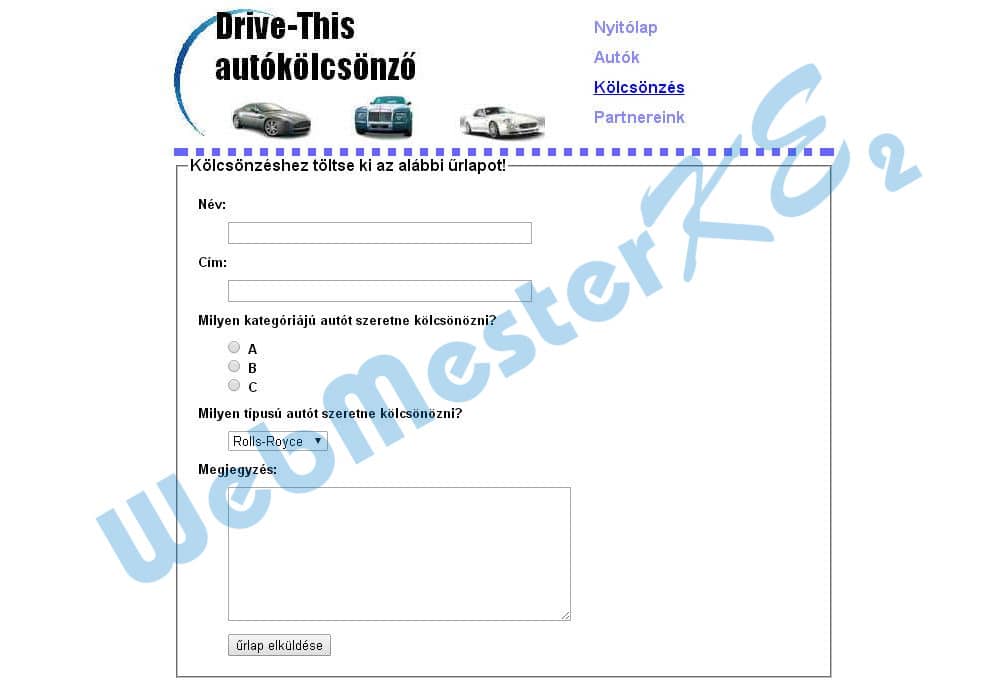
A „Milyen kategóriájú autót szeretne kölcsönözni?” kérdéshez tartozó rádiógombok feliratait alakítsd címke (label) típusúvá.
<input type="radio" name="kategoria" value="A" id="kat_A"> <label for="kat_A">A</label>
a módosításokat végezd el a másik két rádiógombnál is
a módosításokat végezd el a másik két rádiógombnál is
10. „A Milyen típusú autót szeretne kölcsönözni?” kérdéshez tartozó legördülő választóba vegye fel a Maserati-t, mint választható értéket.
<option value="maserati">Maserati</option>névsor szerint illeszd be
Módosítsd a legördülő beállítását úgy, hogy alapértelmezetten a Rolls-Royce érték legyen bejelölt állapotban.
<option value="rollsroyce" selected>Rolls-Royce</option>
11. Módosítsd az űrlap alján található nyomógomb paramétereit a következőképpen: a név tulajdonság értéke gomb legyen, a gomb felirata pedig „űrlap elküldése”.
<input type="submit" name="submit""gomb" value="submit""űrlap elküldése">
Mentsd el és zárd be a kolcsonzes.html fájlt.
-
-
-
12. Nyisd meg a styles.css fájlt.
-
Módosítsd a CSS szabályokat az alábbiak szerint:
A menu azonosítójú elemen belüli hivatkozás jelölő elemek hover állapotára a betűszínhez rendelj #00f értéket.
#menu a:hover{
	color: #00f;
}
13. Adj a table elemeknek 2 pixel vastag, folytonos vonalú és #99f színű keretet.
table{
	width: 320px;
	margin: 10px auto;
	border: 2px solid #99f;
}
14. Módosítsd a td elemekre vonatkozó szabályt: a háttér színe: #ccf és a bennük lévő szöveg felülre rendezett legyen.
td{
	background-color: white#ccf;
	vertical-align: top;
}
15. Módosítsd a legend elemekre vonatkozó szabályt: a betű mérete az alap betűméret 1,2-szerese legyen és a betű stílusa félkövér.
legend{
	font-size: 1.1em1.2em;
	font-weight: bold;
}
16. Állítsd be a fieldset elemek margóját úgy, hogy egységesen az elem minden oldalán 10 pixel méretű legyen
fieldset{
	padding: 10px;
}
Mentsd és zárj be minden fájlt és zárj be minden alkalmazást.
-
-
-
-
-
Az elkészült weboldal: