Webszerkesztés
Notepad ++



15. feladatsor
Indíts el a Notepad++ webszerkesztő programot.
2. Nyisd meg az index.html nevű fájlt a megadott helyről.
-
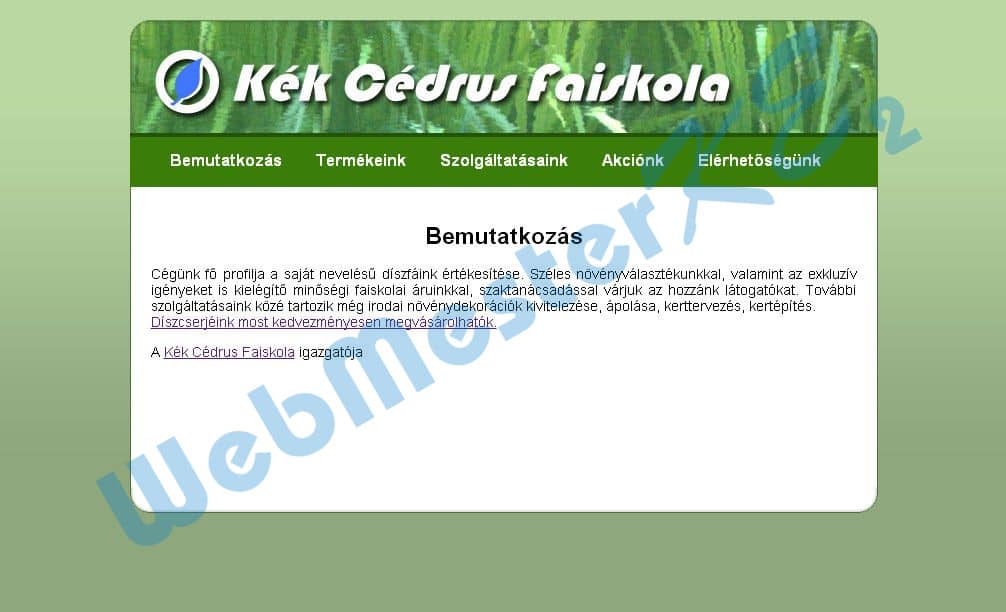
Alakítsd a „Bemutatkozás” sort 1. szintű címsorrá.
<p><h1>Bemutatkozás</p></h1>
Alakítsd egyszerű bekezdés típusúvá „A Kék Cédrus Faiskola igazgatója” sort.
<h5><p>A Kék Cédrus Faiskola igazgatója</h5></p>
3. Állíts be hiperhivatkozást a „Díszcserjéink most kedvezményesen megvásárolhatók” szövegrészre, amely mutasson az akcionk.html oldalra.
<a href="akcionk.html">Díszcserjéink most kedvezményesen megvásárolhatók.</a>
Állíts be hiperhivatkozást a szöveg végén lévő „Kék Cédrus Faiskola” szövegrészre is, ez mutasson az Elérhetőségünk című oldalra.
<a href="elerhetosegunk.html">Kék Cédrus Faiskola</a>
Mentsd el és zárd be az index.html fájlt.
-
-
-
4. Nyisd meg az akcionk.txt fájlt.
-
Egészítsd ki a fájlt a hiányzó head nyitó és záró jelölőivel.
<head>
<html lang="hu">
...
</head>
<body>
Adj oldalcímet „Kék Cédrus Faiskola” néven.
<title>Kék Cédrus Faiskola</title>
</head>
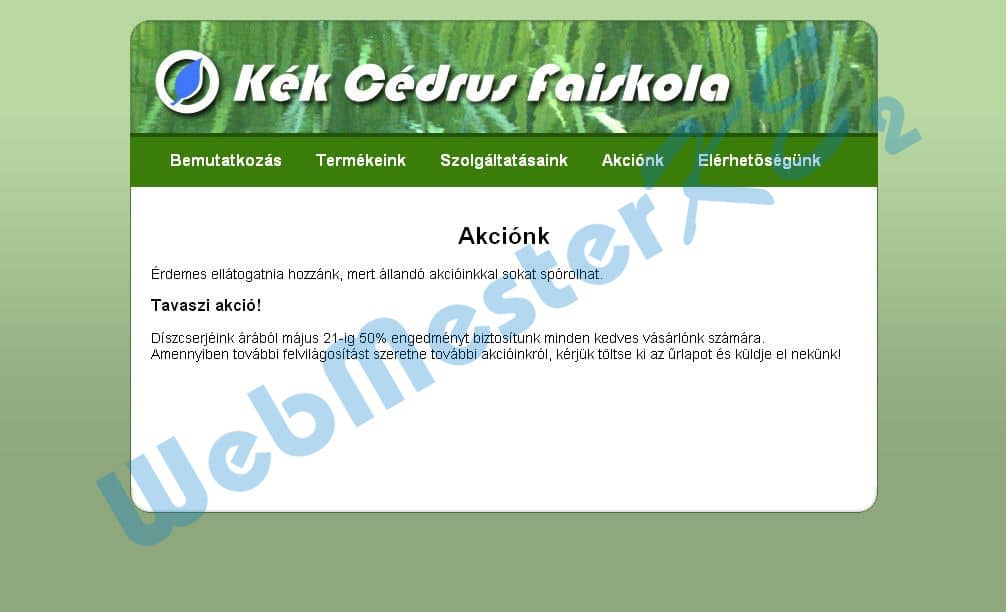
5. Az „Amennyiben további...” kezdetű mondat új bekezdés helyett csak új sorba kerüljön.
számára.</p><br /><p><i>Amennyiben
Szüntesd meg a mondat dőlt stílusát.
<i>Amennyiben további ... küldje el nekünk!</i>
Mentsd el a fájlt weboldalként akcionk.html néven és zárd be.
-
Fájltípus: .html
-
Fájltípus: .html
-
6. Nyisd meg a szolgaltatasaink.html fájlt.
-
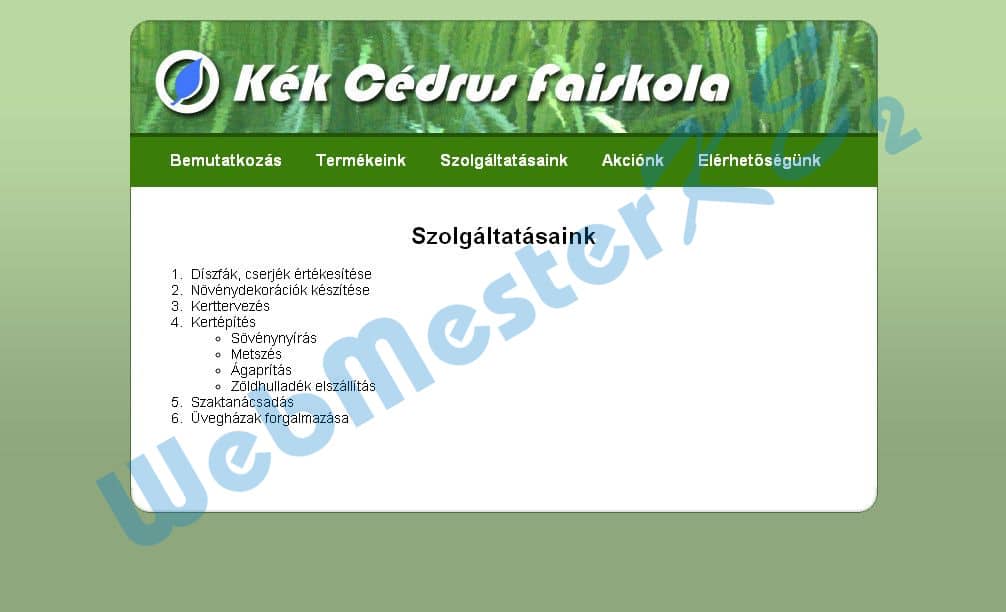
A Kertépítés és Szaktanácsadás közötti sorokat alakítsd számozatlan felsorolás stílusúvá, amely a Kertépítés alá legyen beágyazva.
<li>Kertépítés<br><ul>-<li>Sövénynyírás</li><br>-<li>Metszés</li><br>-<li>Ágaprítás</li><br>-<li>Zöldhulladék elszállítás</li> </ul>
Mentsd el és zárd be a szolgaltatasaink.html fájlt.
-
-
-
7. Nyisd meg a termekeink.html fájlt.
-
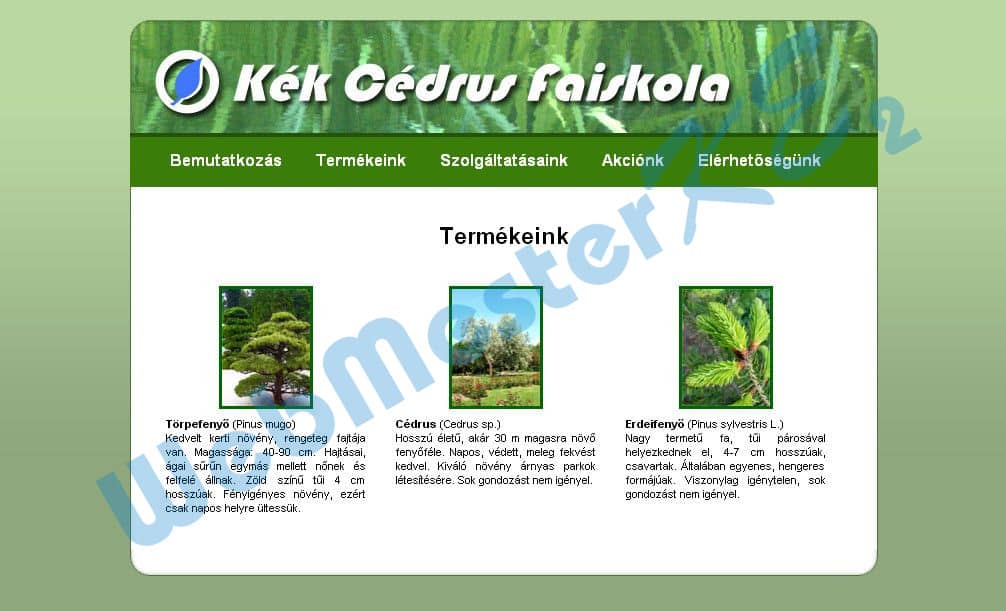
A termek_kep osztályú elemeken belüli képekhez rendelj alternatív szöveget, amelyek tartalmai legyenek ugyanazok, mint az alattuk lévő, félkövérrel szedett megnevezések.
<img src="fa_1.jpg" alt="Törpefenyő">
<img src="fa_2.jpg" alt="Cédrus">
<img src="fa_3.jpg" alt="Erdeifenyő">
Mentsd el és zárd be a termekeink.html fájlt.
-
-
-
8. Nyisd meg az elerhetosegunk.html fájlt.
-
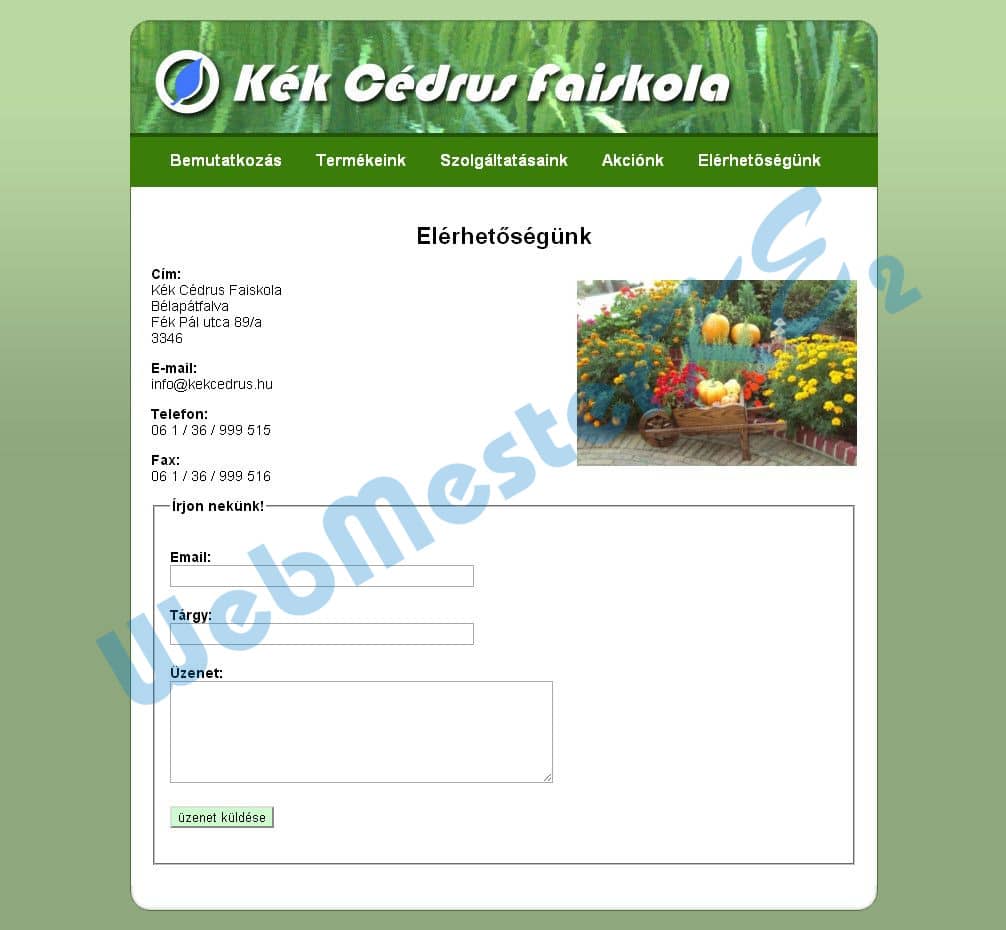
Szúrd be a kep osztályú elemen belülre a garden.jpg képet. A kép megjelenési szélessége 280 pixel legyen.
<p class="kep"><img src="garden.jpg" width="280"></p>
9. Módosítsd az Email, valamint a Tárgy feliratokhoz tartozó beviteli mező paramétereit úgy, hogy a beírható maximális karakterszám 50 legyen.
<input type="text" name="email" maxlength="50">
<input type="text" name="targy" maxlength="50">
10. Módosítsd az Üzenet melletti beviteli mező paramétereit úgy, hogy a sorok száma 6, a soron belüli karakterek száma 45 legyen.
<input type="text" name="uzenet"><textarea name="uzenet" rows="6" cols="45"></textarea>
11. Módosítsd az űrlap végén a nyomógombot submit típusúra, a gomb felirata pedig „üzenet küldése” legyen.
<input type="button""submit" name="kuldes" value="kuldes"üzenet küldése>
Mentsd el és zárd be az elerhetosegunk.html fájlt.
-
-
-
12. Nyisd meg a styles.css fájlt.
-
Módosítsd a CSS szabályokat az alábbiak szerint:
A menu azonosítójú elemen belüli hivatkozás jelölő elemek hover állapotában a szöveg legyen aláhúzott.
#menu a:hover{
	text-decoration: underline;
}
13. A h2 elemek betűmérete legyen az alap betűméret 1,2-szerese.
h2{
	font-size: 1.2em;
}
14. Módosítsd a termek_kep osztályra vonatkozó szabályt: a szövegigazítás legyen középre rendezett, a bélés (padding) értéke egységesen 5 pixel.
.termek_kep{
	text-align: leftcenter;
	padding: 5px;
}
15. A fildset elemek div gyermekelemeinél a felső és alsó margó mérete legyen 20 pixel, a bal- és jobboldali margó pedig 0 pixel.
fieldset div{
    margin: 10px20px 0px;
}
16. A submit típusú nyomógombok háttérszíne legyen #cfc.
input[type='submit']{
	background-color: #cfc;
}
Mentsd és zárj be minden fájlt és zárj be minden alkalmazást.
-
-
-
-
-
Az elkészült weboldal: