Webszerkesztés
Notepad ++



22. feladatsor
Indíts el a Notepad++ webszerkesztő programot.
2. Nyisd meg az index.html nevű fájlt a megadott helyről.
-
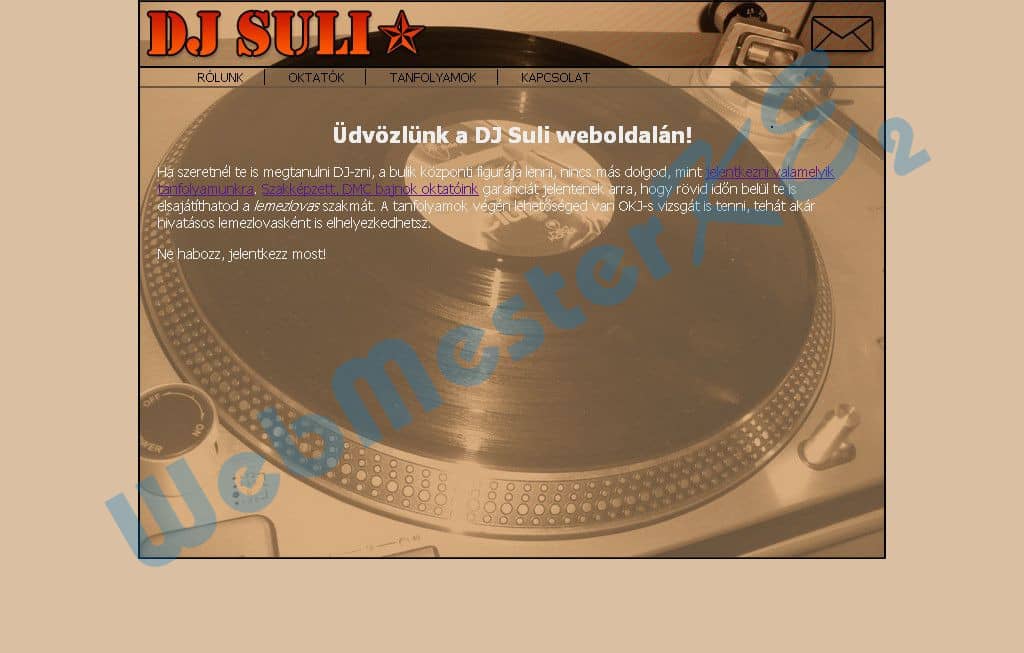
Tedd dőltté a „lemezlovas” szót.
<i>lemezlovas</i>
A „Ne habozz, jelentkezz most!” mondat kerüljön új bekezdésbe.
elhelyezkedhetsz.</p>
<p>Ne habozz, jelentkezz most!</p>
3. Állíts be hiperhivatkozást a „jelentkezni valamelyik tanfolyamunkra” szövegrészre, amely mutasson a tanfolyamok.html oldalra.
<a href="tanfolyamok.html">jelentkezni valamelyik tanfolyamunkra</a>
Állíts be hiperhivatkozást a „Szakképzett DMC bajnok oktatóink” szövegrészre is, ez mutasson az Oktatók című oldalra.
<a href="oktatok.html">Szakképzett, DMC bajnok oktatóink</a>
Mentsd el és zárd be az index.html fájlt.
-
-
-
4. Nyisd meg a tanfolyamok.txt fájlt.
-
Egészítsd ki a fájlt a hiányzó html nyitó és záró jelölőivel.
<html>
<head>
...
</body>
</html>
Adj oldalcímet „DJ Suli” szöveggel.
<title>DJ Suli</title>
</head>
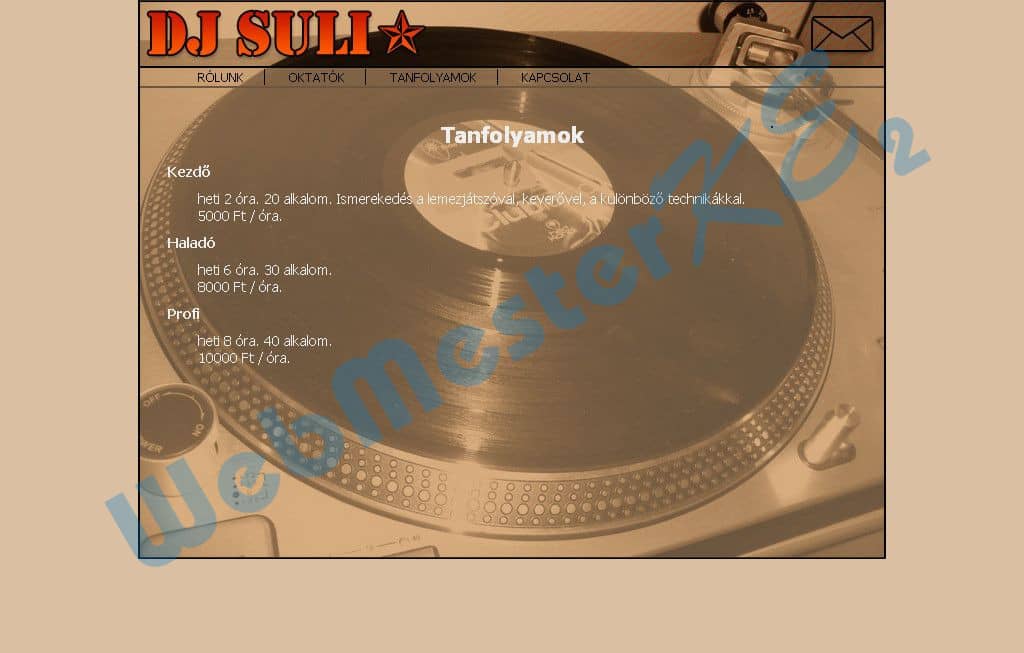
5. A Tanfolyamok címsor alatti sorokat alakítsa definíciós listává.
<p><dl> <dt>Kezdő</dt> <dd>heti 2 óra. 20 alkalom. Ismerekedés a lemezjátszóval, keverővel, a különböző technikákkal.<br> 5000 Ft / óra.</dd> a fenti módosításokat a másik két helyen is végezd el</p></dl>
Ments el a fájlt weboldalként tanfolyamok.html néven és zárd be.
-
Fájltípus: .html
-
Fájltípus: .html
-
6. Nyisd meg az oktatok.html fájlt.
-
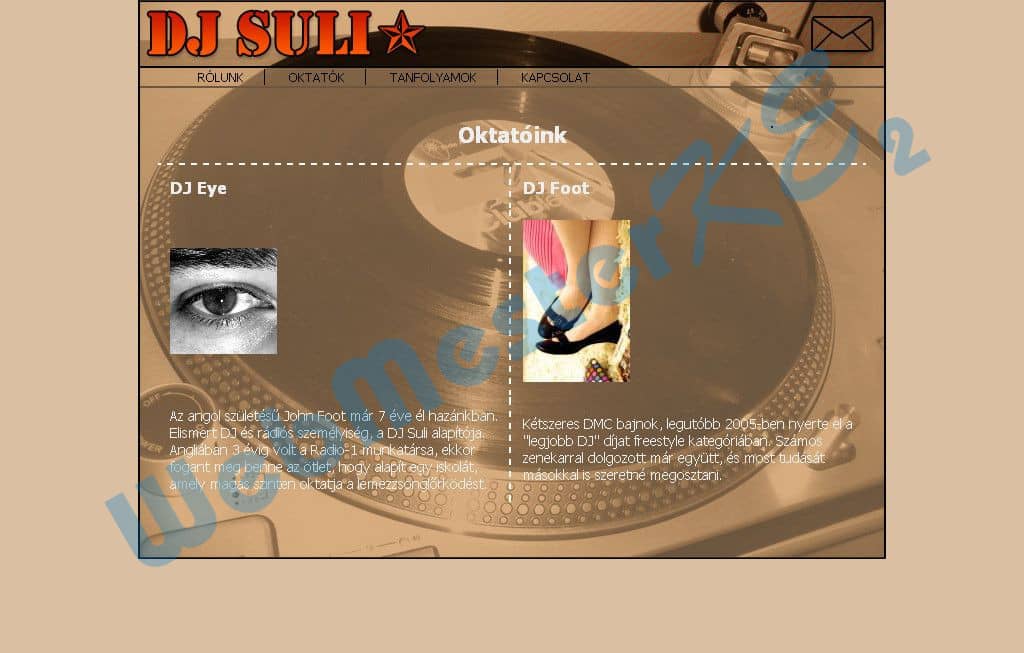
Az oldalon található táblázatnak cseréld meg a két oszlopát.
jelöld ki minden sor első celláját, C + x, kattints a második cella alatt, C + v7. Adj alternatív szöveget a táblázatban található két képnek, az értéke ugyanaz legyen, mint a hozzájuk tartozó oszlop fejlécének tartalma.
<img src="dj_eye.gif" alt="DJ Eye">
<img src="dj_foot.jpg" alt="DJ Foot">
Mentsd el és zárd be az oktatok.html fájlt.
-
-
-
8. Nyisd meg a kapcsolat.html fájlt.
-
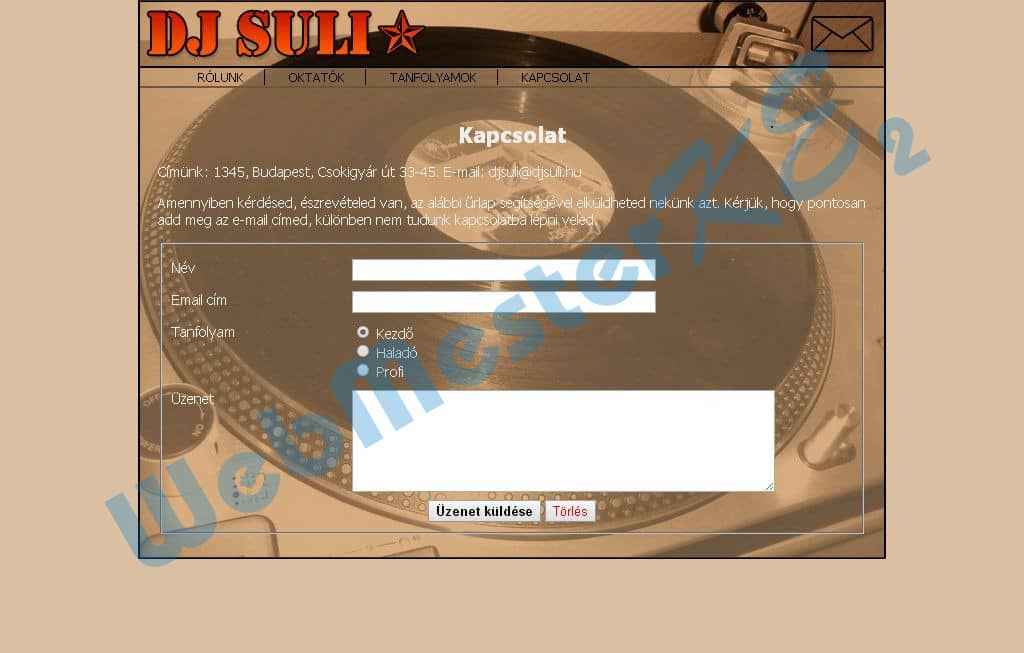
Módosítsd az űrlapon a Név felirathoz tartozó mező paramétereit: a mező neve nev, a maximálisan beírható karakterek száma 30 legyen.
<input type="text" name="nev" maxlength="30">
9. A Tanfolyam rádiógombjai közé vegyél fel egy új rádiógombot, amelynek címkéje Profi legyen.
<input type="radio" name="tanfolyam" value="profi" id="tanfolyam-profi">
<label for="tanfolyam-profi"> Profi</label><br>
Alapértelmezetten legyen a Kezdő rádiógomb bejelölt állapotban.
<input type="radio" name="tanfolyam" value="kezdo" id="tanfolyam-kezdo" checked>
10. Módosítsd az Üzenet beviteli mezőjét többsorossá, a sorok száma 6, a soron belüli karakterek száma pedig 50 legyen.
11. Az űrlap végén lévő nyomógomb mellé vegyél fel egy másik nyomógombot, amelynek típusa reset, felirata pedig „Törlés”.
<input type="reset" name="torles" value="Törlés">
Mentsd el és zárd be a kapcsolat.html fájlt.
-
-
-
12. Nyisd meg a styles.css fájlt.
-
Módosítsd a CSS szabályokat az alábbiak szerint:
A menu azonosítójú elemen belüli hivatkozás jelölő elemek hover állapota esetén a betűszín legyen vörös (red).
#menu a:hover{
	color: red;
}
13. A dt elemek margója legyen 10 pixel, a betűstílus félkövér.
dt{
    margin: 15px10px;
	font-weight: bold;
}
14. A th és a td elemek 50% szélességűek legyenek és a bennük lévő szöveg balra legyen rendezve.
th,td{
	padding: 10px;
	width: 50%;
	text-align: left;
}
15. A reset típusú input elemek betűszíne legyen vörös (red).
input[type='reset']{
	color: red;
}
16. A fieldset elemek szélessége legyen 680 pixel, a bélésük (padding) pedig 10 pixel.
fieldset{
    margin: 0 auto;
	width: 680px;
	padding: 10px;
}
Mentsd el és zárj be minden fájlt és zárj be minden alkalmazást.
-
-
-
-
-
Az elkészült weboldal: