Webszerkesztés
Notepad ++



23. feladatsor
Indíts el a Notepad++ webszerkesztő programot.
2. Nyisd meg az index.html nevű fájlt a megadott helyről.
-
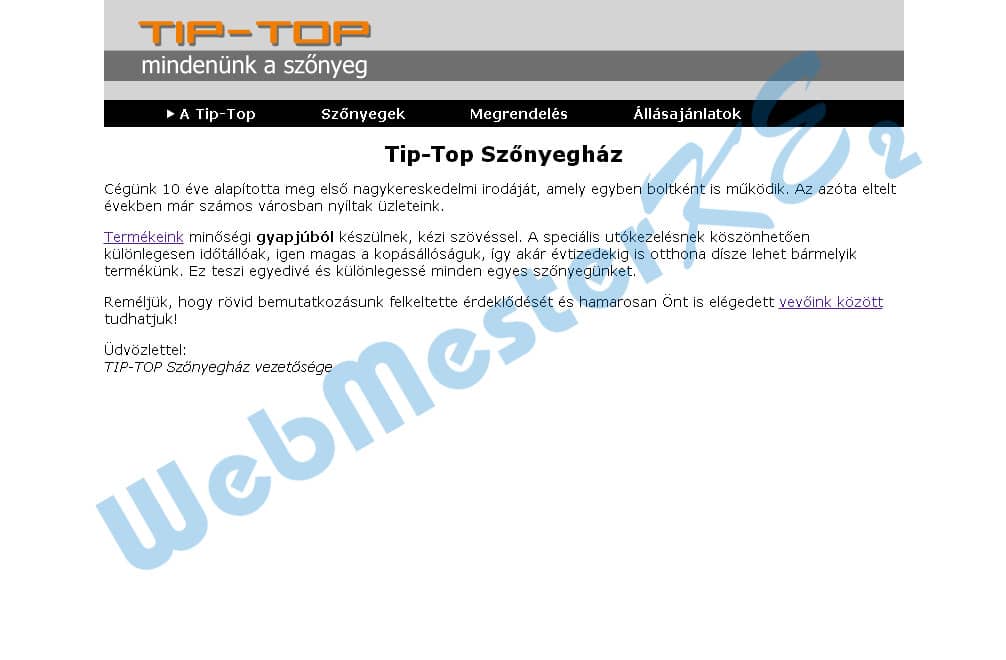
A „gyapjúból” szót tedd félkövérré, a „TIP-TOP Szőnyegház vezetősége” szövegrészt pedig alakítsd dőltté.
<b>gyapjúból</b>
<i>TIP-TOP Szőnyegház vezetősége</i>
3. Állíts be hiperhivatkozást a „Termékeink” szóra, amely mutasson a Szőnyegek című oldalra.
<a href="szonyegek.html">Termékeink</a>
Állíts be hiperhivatkozást a „vevőink között” szövegrészre is, ez mutasson a megrendeles.html oldalra.
<a href="megrendeles.html">vevőink között</a>
Mentsd el és zárd be az index.html fájlt.
-
-
-
4. Nyisd meg az allas.txt fájlt.
-
Egészítsd ki a fájlt a hiányzó html és body nyitó és záró jelölőivel.
<html>
<head>
...
</head>
<body>
...
        </div>
    </div>
</body>
</html>
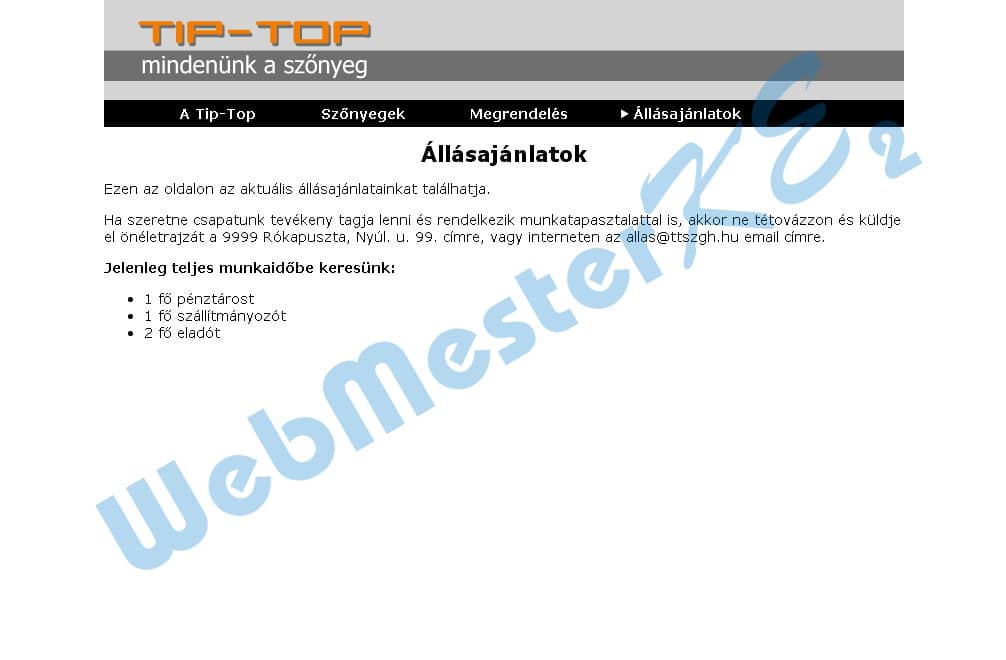
5. Alakítsd félkövérré a „Jelenleg teljes munkaidőbe keresünk:” sort.
<b>Jelenleg teljes munkaidőbe keresünk:</b>
Alatta a felsorolás legyen számozatlan felsorolás stílusú.
<ol><ul> ...</ol></ul>
Mentsd el a fájlt weboldalként allas.html néven és zárd be.
-
Fájltípus: .html
-
Fájltípus: .html
-
6. Nyisd meg a szonyegek.html fájlt.
-
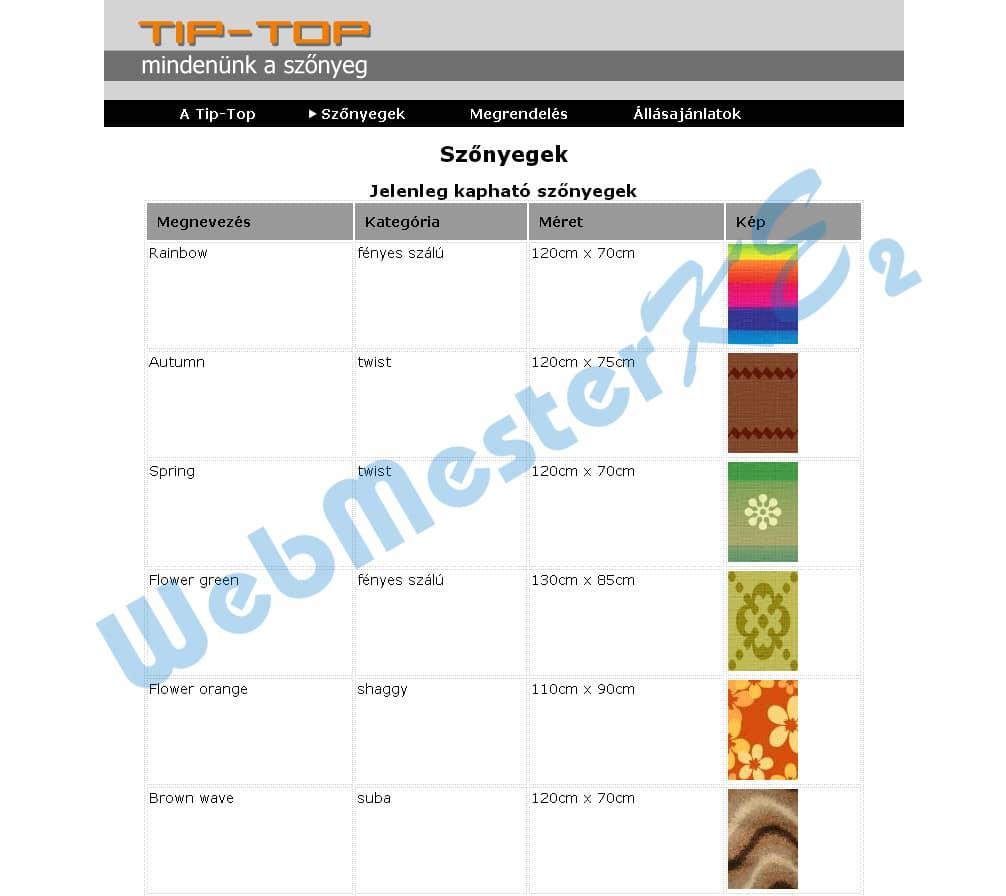
A táblázatban található képek alternatív szöveg értéke legyen ugyanaz, mint a hozzájuk tartozó sor megnevezés cellájának szövege.
<img src="szonyeg_1.jpg" alt="Rainbow">a módosításokat a másik öt helyen is végezd el
7. Módosítsd a táblázat első sorának celláit fejléc cella típusúvá.
<td><th>Megnevezés</td></th><td><th>Méret</td></th><td><th>Kategória</td></th><td><th>Kép</td></th>
8. Cseréld meg a méret és a kategória oszlopot.
hét helyen kell a cellákat megcserélni:jelöld ki az első cserélendő cellát, C + x
kattints a cella alatti soron, C + v
Mentsd el és zárd be a szonyegek.html fájlt.
-
-
-
9. Nyisd meg a megrendeles.html fájlt.
-
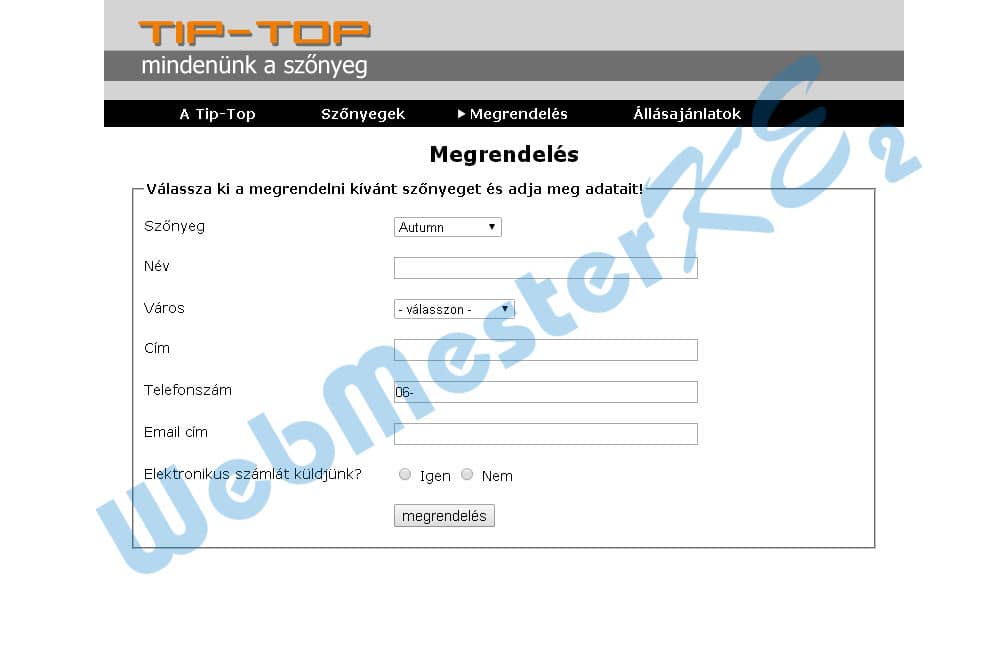
A Szőnyeg felirathoz tartozó választómező választható értékeit rendezd ABC sorrendbe.
két helyen kell a sorokat megcserélni:jelöld ki az első cserélendő sort, C + x
kattints a beillesztés során, C + v
10. A Telefonszám mezőjébe maximálisan beírható karakterek száma 15 legyen, alapértelmezetten pedig legyen 06- érték beírva.
<input type="text" name="tel" maxlength="15" value="06-">
11. Az űrlap alján található nyomógomb típusa legyen submit, a felirata pedig „megrendelés”.
<input type="button""submit" value="button""megrendelés">
Mentsd el és zárd be a megrendeles.html fájlt.
-
-
-
12. Nyisd meg a styles.css fájlt.
-
Módosítsd a CSS szabályokat az alábbiak szerint:
A kozepe azonosítójú elemen belüli hivatkozás jelölő elemek hover állapota esetén a szöveg legyen aláhúzva.
#kozepe a:hover{
	text-decoration: underline;
}
13. A table elemek felső és alsó margója 0 nagyságú legyen, a bal- és jobboldali margókat állítsd be úgy, hogy az elem középre rendeződjön.
table{
	width: 90%;
	border: 1px dotted #ccc;
	margin: 0 auto;
}
14. A th elemekben háttérszín #999 legyen és a szöveg balra rendezett.
th{
	padding: 10px;
	background-color: #999;
	text-align: left;
}
15. A legend elemekhez rendelj félkövér betűstílust.
legend{
	font-weight: bold;
}
16. A submit típusú input elemek betűmérete legyen az alap betűméret 1,1-szerese.
input[type='submit']{
	font-size: 1.1em;
}
Ments és zárj be minden fájlt és zárj be minden alkalmazást.
-
-
-
-
-
Az elkészült weboldal: