Webszerkesztés
Visual Studio Code



23. feladatsor
Indítsd el a Visual Studio Code webszerkesztő programot.
2. Nyisd meg az index.html fájlt.
Fájl megnyitása: a Fájlkezelőben dupla klikk a fájl nevén
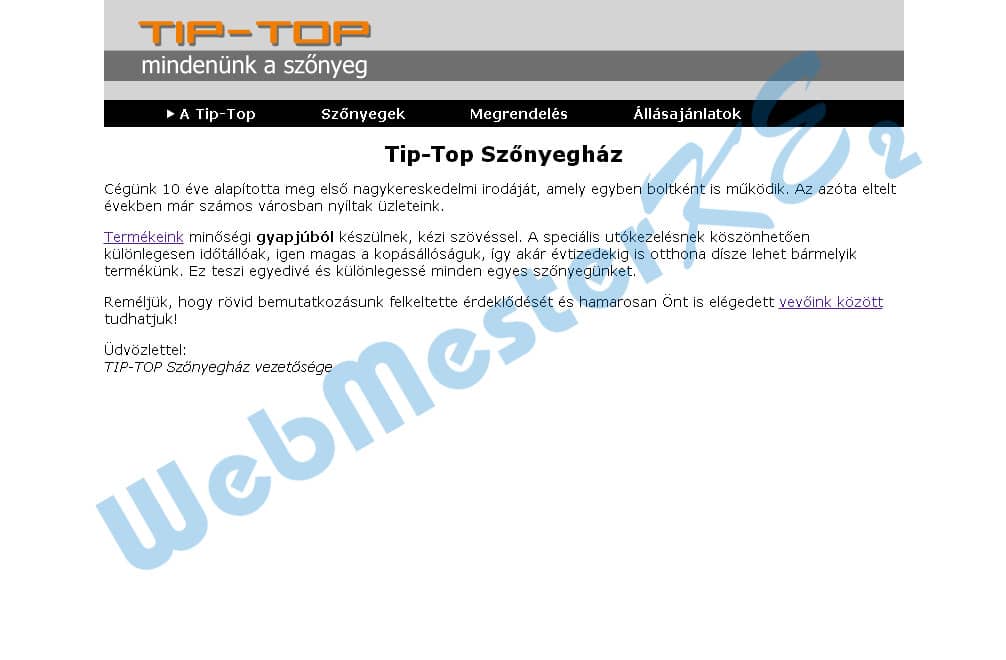
A „gyapjúból” szót tedd félkövérré, a „TIP-TOP Szőnyegház vezetősége” szövegrészt pedig alakítsd dőltté.
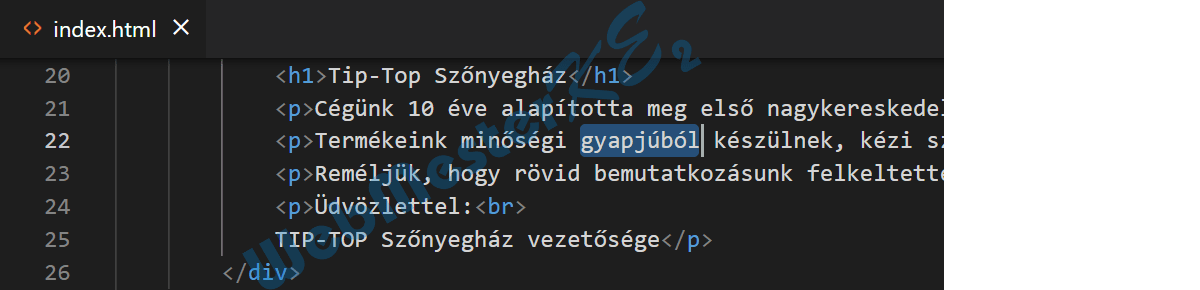
(Az animáció indításához/leállításához kattints a képen!)
3. Állíts be hiperhivatkozást a „Termékeink” szóra, amely mutasson a Szőnyegek című oldalra.
Állíts be hiperhivatkozást a „vevőink között” szövegrészre is, ez mutasson a megrendeles.html oldalra.
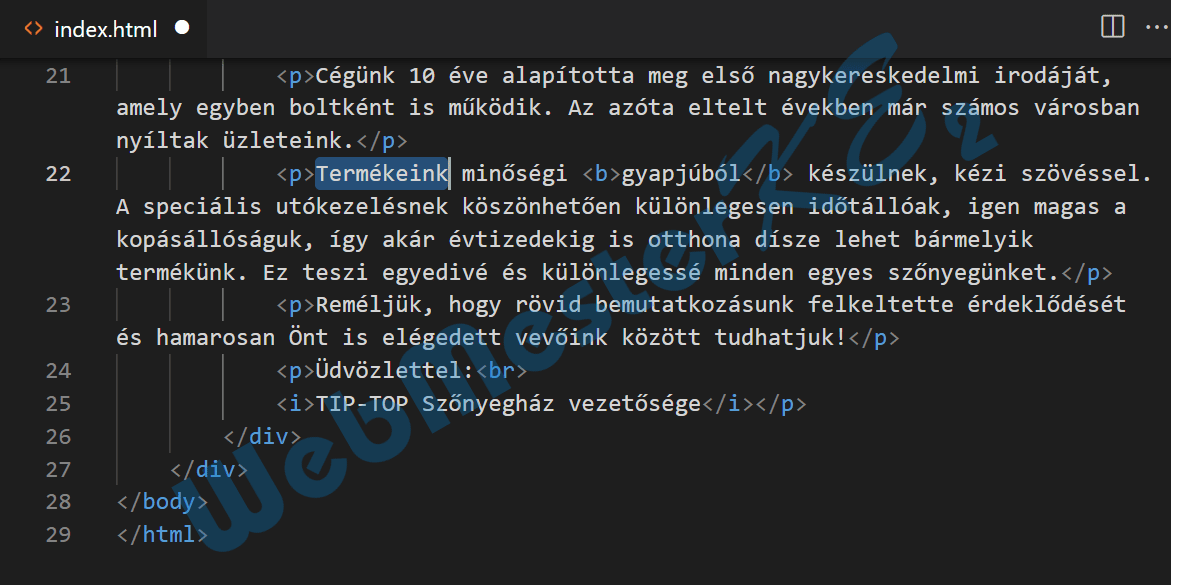
(Az animáció indításához/leállításához kattints a képen!)
Mentsd el és zárd be az index.html fájlt.
Mentés: C+s
Fájl bezárása: C+É
Fájl bezárása: C+É
4. Nyisd meg az allas.txt fájlt.
Mentsd el a fájlt weboldalként allas.html néven.
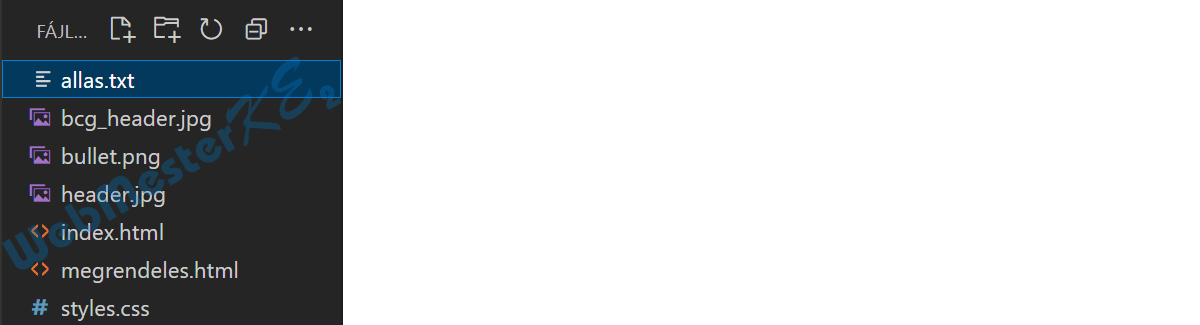
(Az animáció indításához/leállításához kattints a képen!)
Fájl megnyitása: a Fájlkezelőben dupla klikk a fájl nevén
Egészítsd ki a fájlt a hiányzó html és body nyitó és záró jelölőivel.
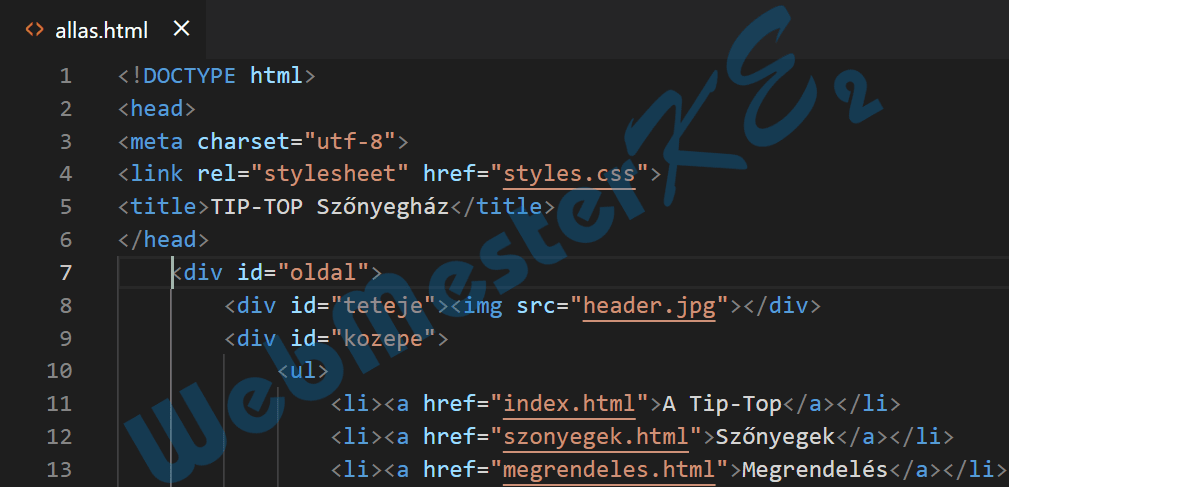
(Az animáció indításához/leállításához kattints a képen!)
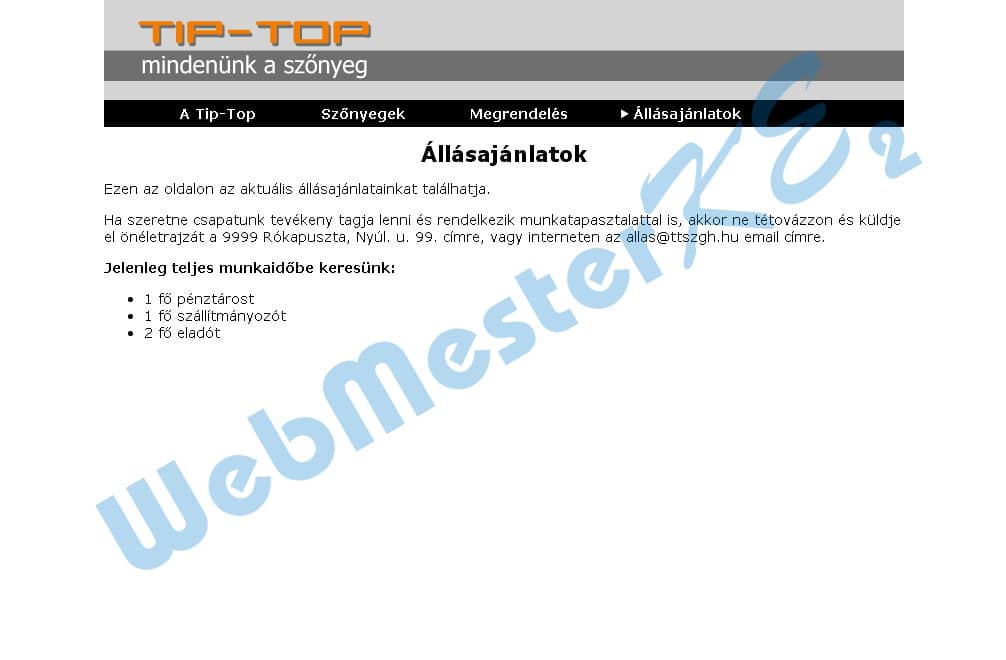
5. Alakítsd félkövérré a „Jelenleg teljes munkaidőbe keresünk:” sort.
Alatta a felsorolás legyen számozatlan felsorolás stílusú.
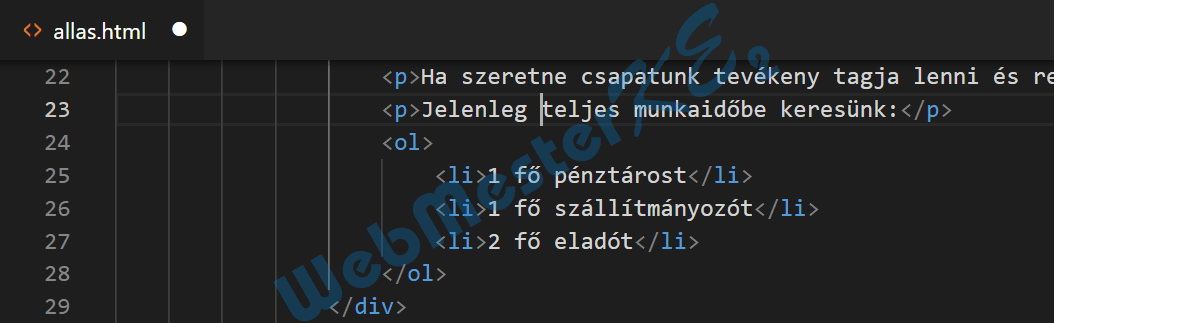
(Az animáció indításához/leállításához kattints a képen!)
Mentsd el a fájlt és zárd be.
Mentés: C+s
Fájl bezárása: C+É
Fájl bezárása: C+É
6. Nyisd meg a szonyegek.html fájlt.
Fájl megnyitása: a Fájlkezelőben dupla klikk a fájl nevén
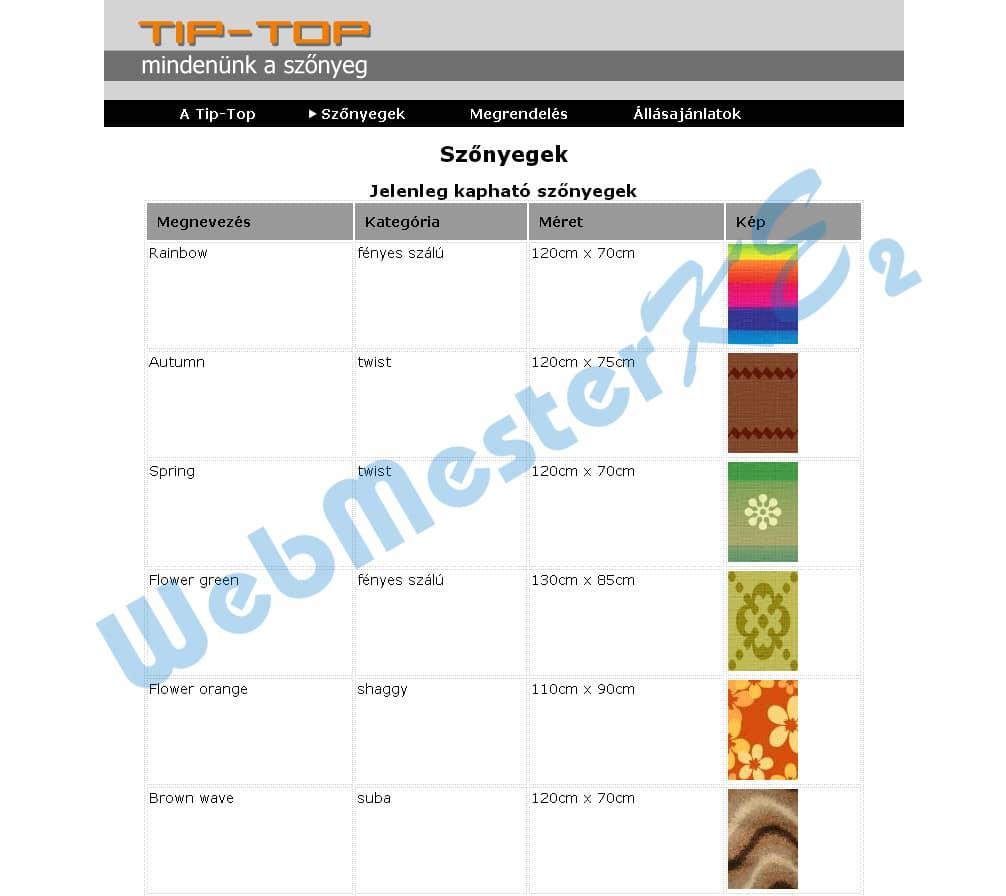
A táblázatban található képek alternatív szöveg értéke legyen ugyanaz, mint a hozzájuk tartozó sor megnevezés cellájának szövege.
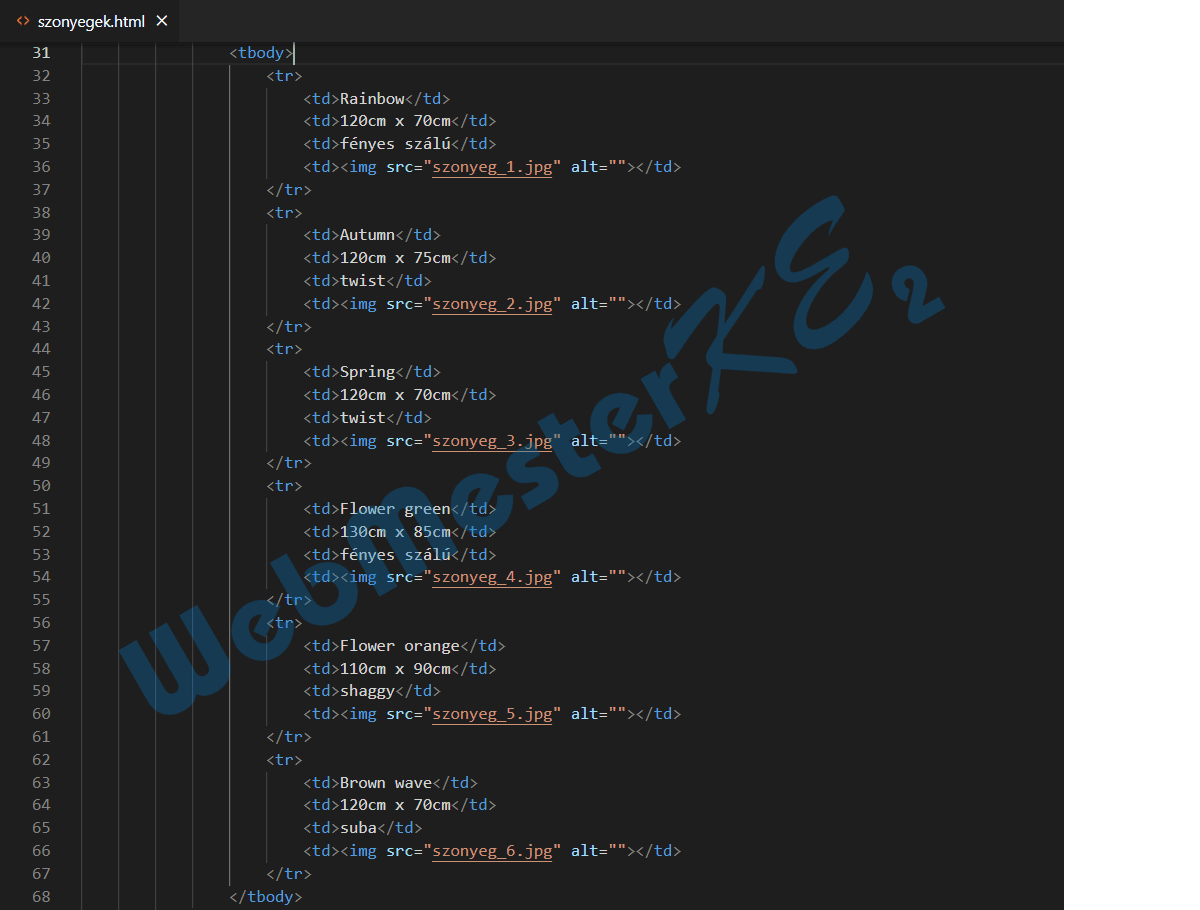
(Az animáció indításához/leállításához kattints a képen!)
7. Módosítsd a táblázat első sorának celláit fejléc cella típusúvá.
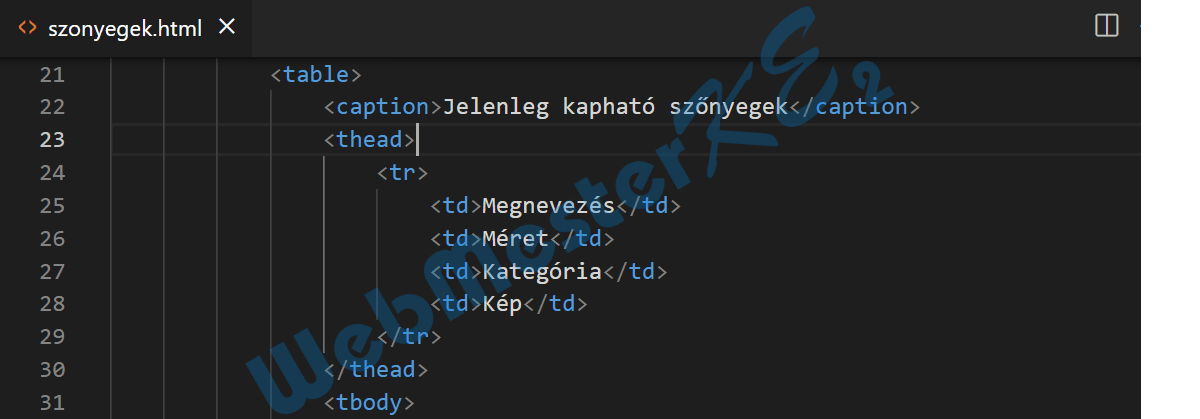
(Az animáció indításához/leállításához kattints a képen!)
8. Cseréld meg a méret és a kategória oszlopot.
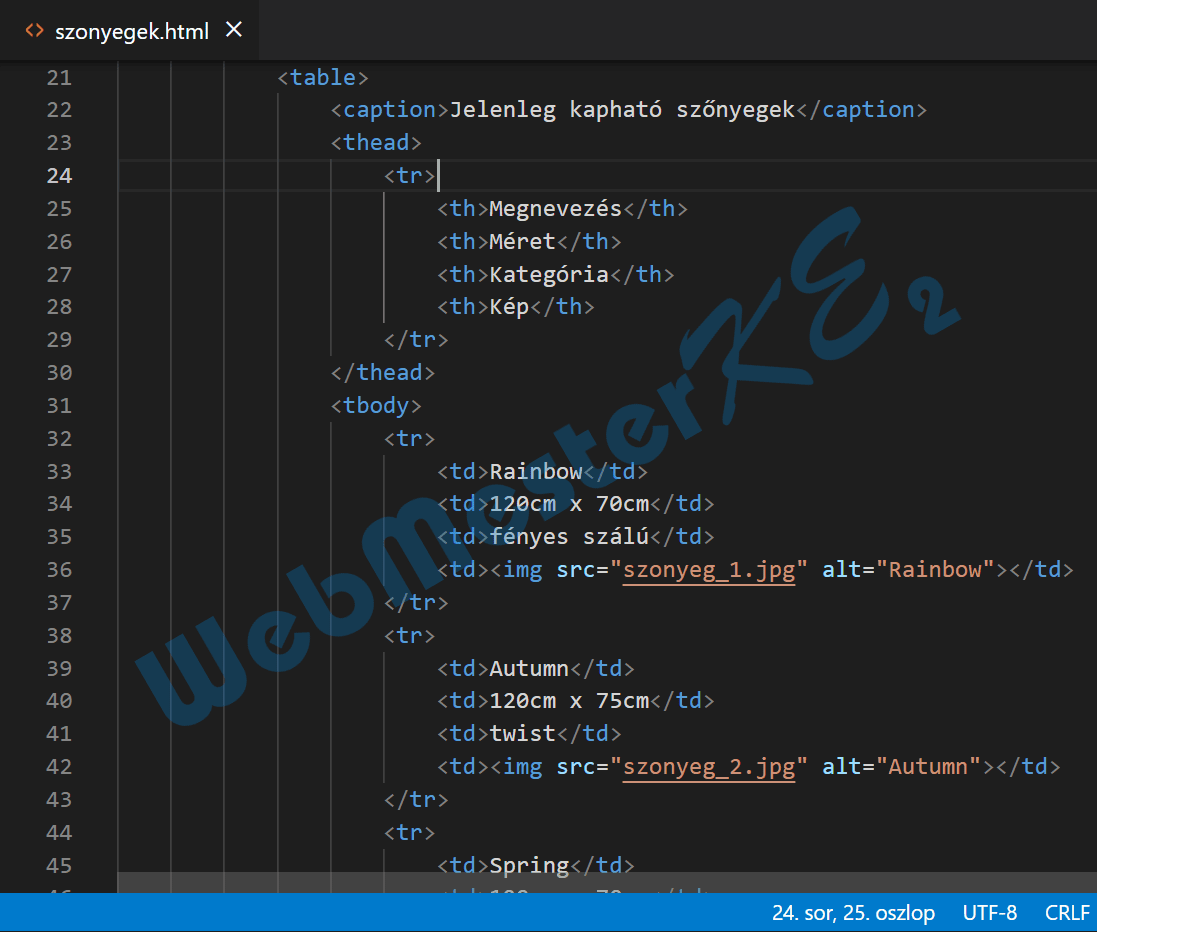
(Az animáció indításához/leállításához kattints a képen!)
Mentsd el és zárd be a szonyegek.html fájlt.
Mentés: C+s
Fájl bezárása: C+É
Fájl bezárása: C+É
9. Nyisd meg a megrendeles.html fájlt.
Fájl megnyitása: a Fájlkezelőben dupla klikk a fájl nevén
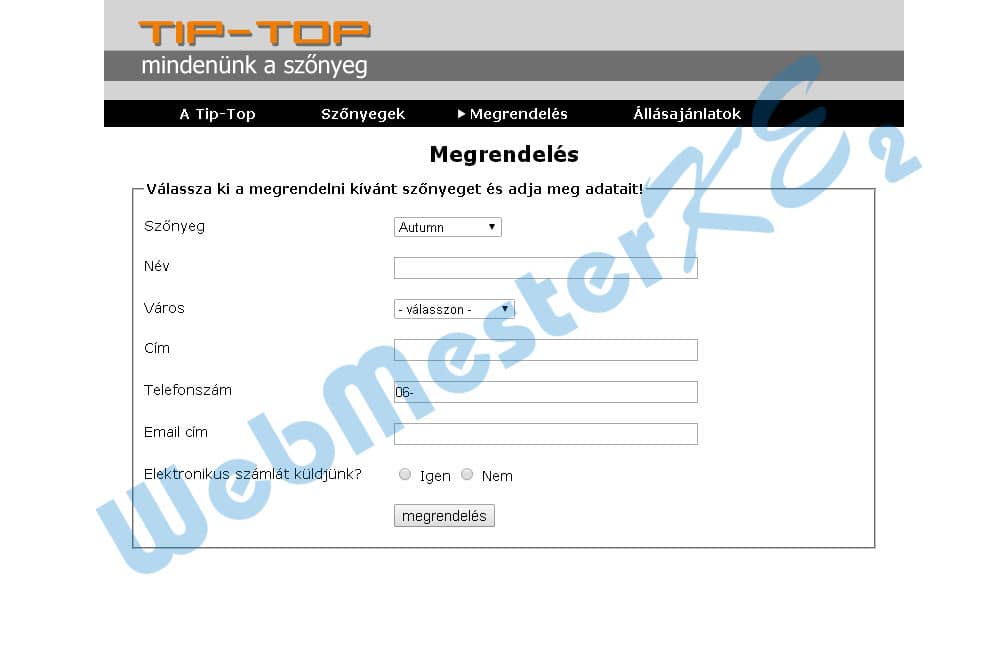
A Szőnyeg felirathoz tartozó választómező választható értékeit rendezd ABC sorrendbe.
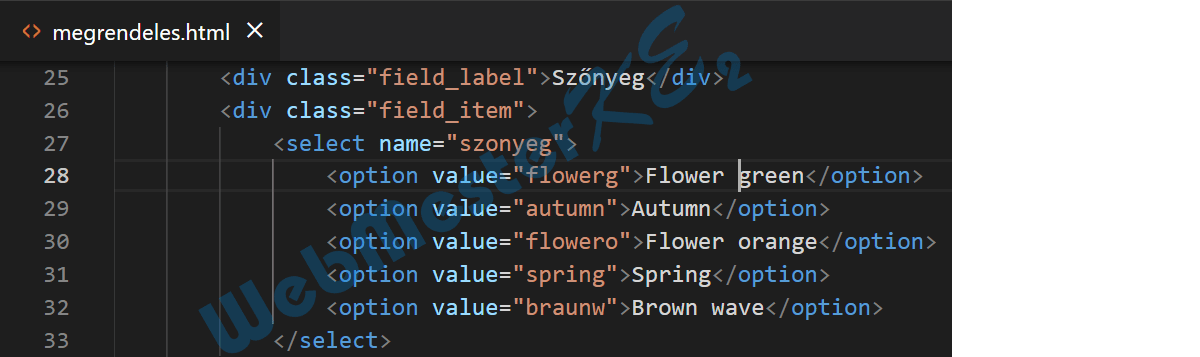
(Az animáció indításához/leállításához kattints a képen!)
10. A Telefonszám mezőjébe maximálisan beírható karakterek száma 15 legyen, alapértelmezetten pedig legyen 06- érték beírva.
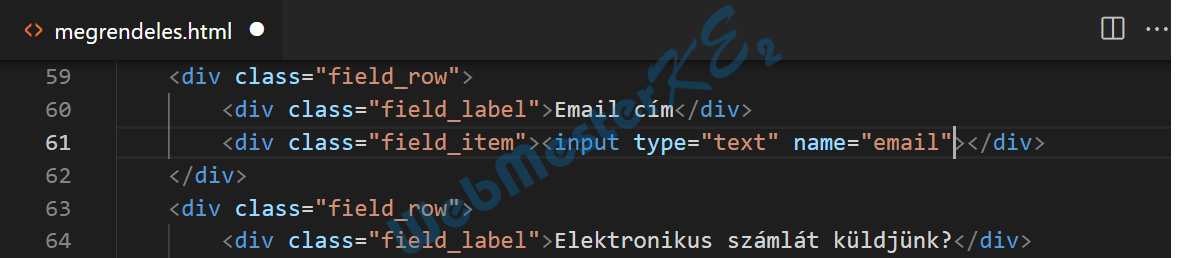
(Az animáció indításához/leállításához kattints a képen!)
11. Az űrlap alján található nyomógomb típusa legyen submit, a felirata pedig „megrendelés”.

(Az animáció indításához/leállításához kattints a képen!)
Mentsd el és zárd be a megrendeles.html fájlt.
Mentés: C+s
Fájl bezárása: C+É
Fájl bezárása: C+É
12. Nyisd meg a styles.css fájlt.
Fájl megnyitása: a Fájlkezelőben dupla klikk a fájl nevén
Módosítsd a CSS szabályokat az alábbiak szerint:
A kozepe azonosítójú elemen belüli hivatkozás jelölő elemek hover állapota esetén a szöveg legyen aláhúzva.
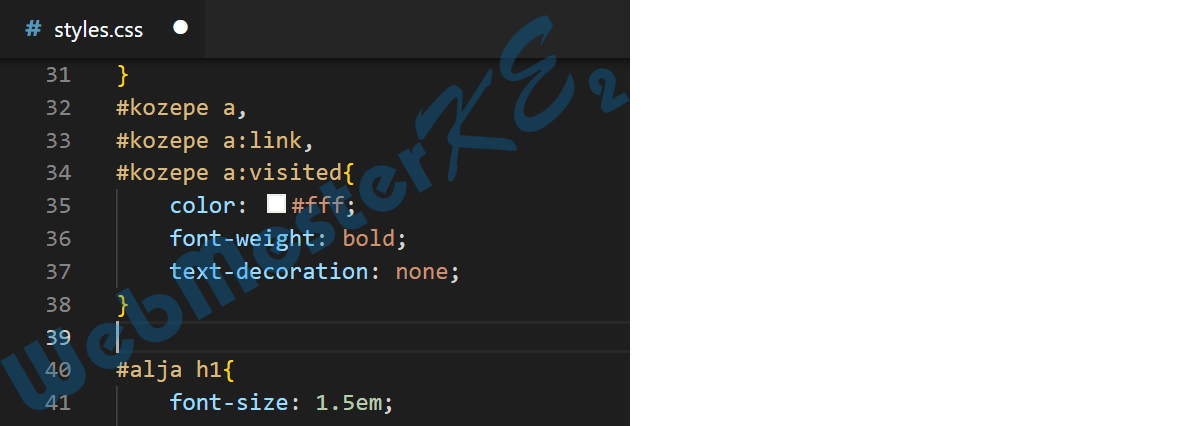
(Az animáció indításához/leállításához kattints a képen!)
13. A table elemek felső és alsó margója 0 nagyságú legyen, a bal- és jobboldali margókat állítsd be úgy, hogy az elem középre rendeződjön.

(Az animáció indításához/leállításához kattints a képen!)
14. A th elemekben háttérszín #999 legyen és a szöveg balra rendezett.

(Az animáció indításához/leállításához kattints a képen!)
15. A legend elemekhez rendelj félkövér betűstílust.

(Az animáció indításához/leállításához kattints a képen!)
16. A submit típusú input elemek betűmérete legyen az alap betűméret 1,1-szerese.
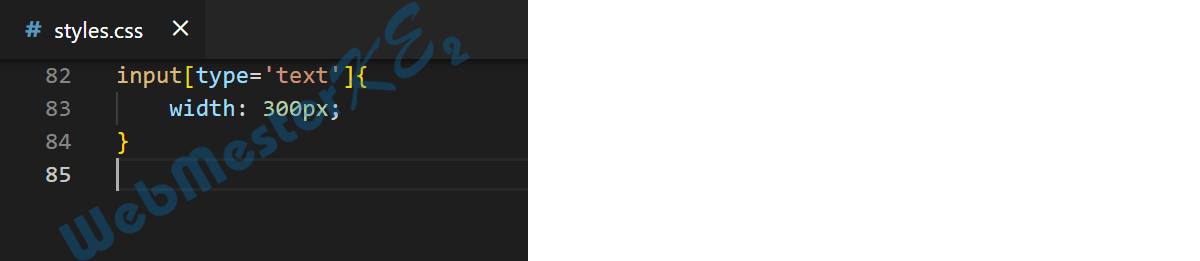
(Az animáció indításához/leállításához kattints a képen!)
Ments és zárj be minden fájlt és zárj be minden alkalmazást.
Mentés: C+s
Fájl bezárása: C+É
Webszerkesztő bezárása: A+É
Fájl bezárása: C+É
Webszerkesztő bezárása: A+É
Az elkészült weboldal: