Webszerkesztés
Notepad ++



27. feladatsor
Indíts el a Notepad++ webszerkesztő programot.
2. Nyisd meg az index.html nevű fájlt a megadott helyről.
-
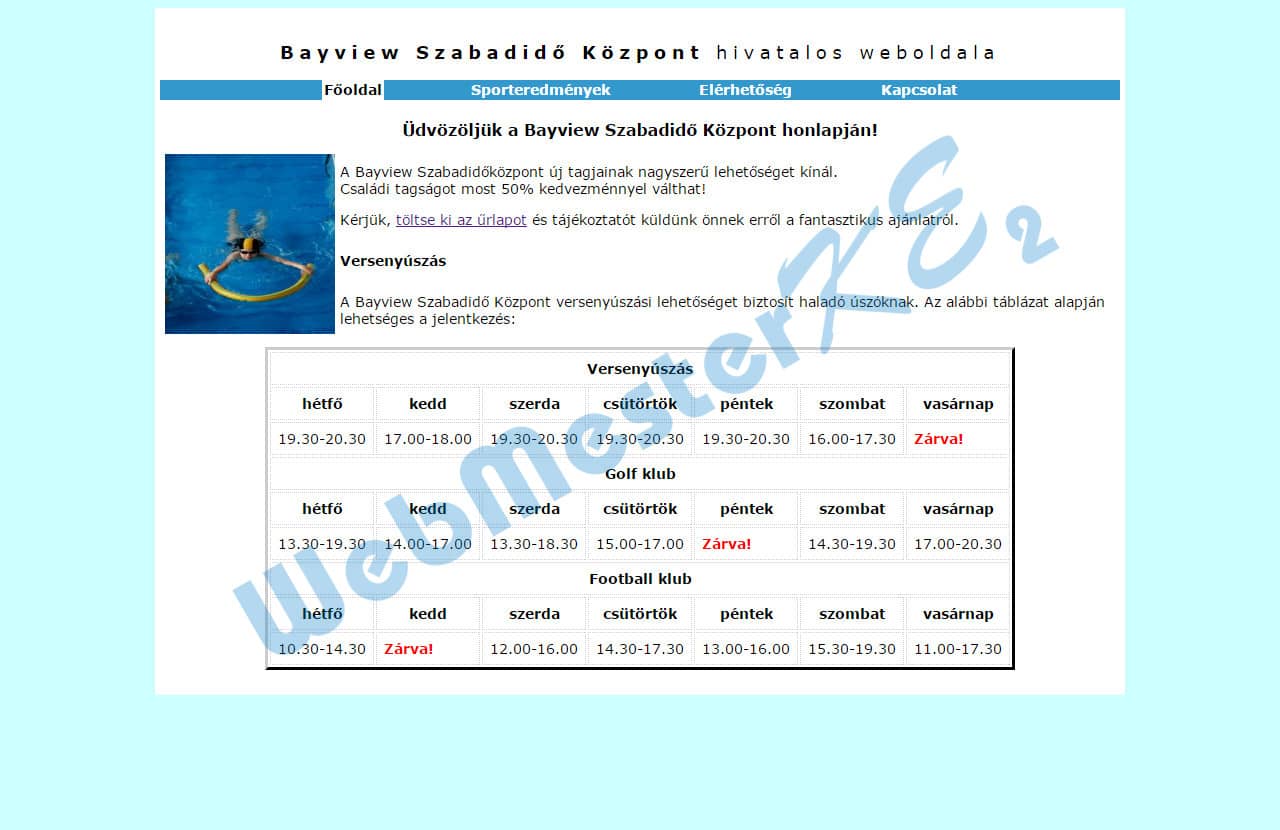
A „Családi tagságot...” kezdetű mondat elé szúrjon be egy sortörést.
kínál.<br />Családi tagságot
A „Kérjük, töltse ki...” kezdetű mondattól a szöveg kerüljön új bekezdésbe.
válthat!</p>
<p>Kérjük,
3. Szúrj be egy 3. szintű címsort A Bayview Szabadidő Központ versenyúszási lehetőséget biztosít... bekezdés elé Versenyúszás szöveggel.
<h3>Versenyúszás</h3>
4. Cseréld le a facilities.jpg képet a swimming.jpg-re. A kép megjelenési szélessége legyen 170 pixel, magassága pedig 180 pixel.
<img src="facilitiesswimming.jpg" width="104170" height="72180" alt="child in pool">
5. Módosítsd a táblázatban a Versenyúszás részen a csütörtöki napra vonatkozó cellát,
a cella tartalma 19.30-20.30 legyen. A cella kiemelt osztályba sorolását töröld.
<tdclass="kiemelt">Zárva!19.30-20.30</td>
6. Vond össze a Football klub celláját a vele egy sorban lévő üres cellákkal.
<th colspan="7">Football klub</th><th></th> <th></th <th></th <th></th <th></th <th></th
Mentsd el és zárd be az index.html fájlt.
-
-
-
7. Nyisd meg a sport.txt fájlt.
-
Egészítsd ki a fájlt a hiányzó head és body nyitó és záró jelölőkkel.
a head jelölők megvannak, a html jelölőket kell beírni!<html> <head> ... </head> <body> ... </body> </html>
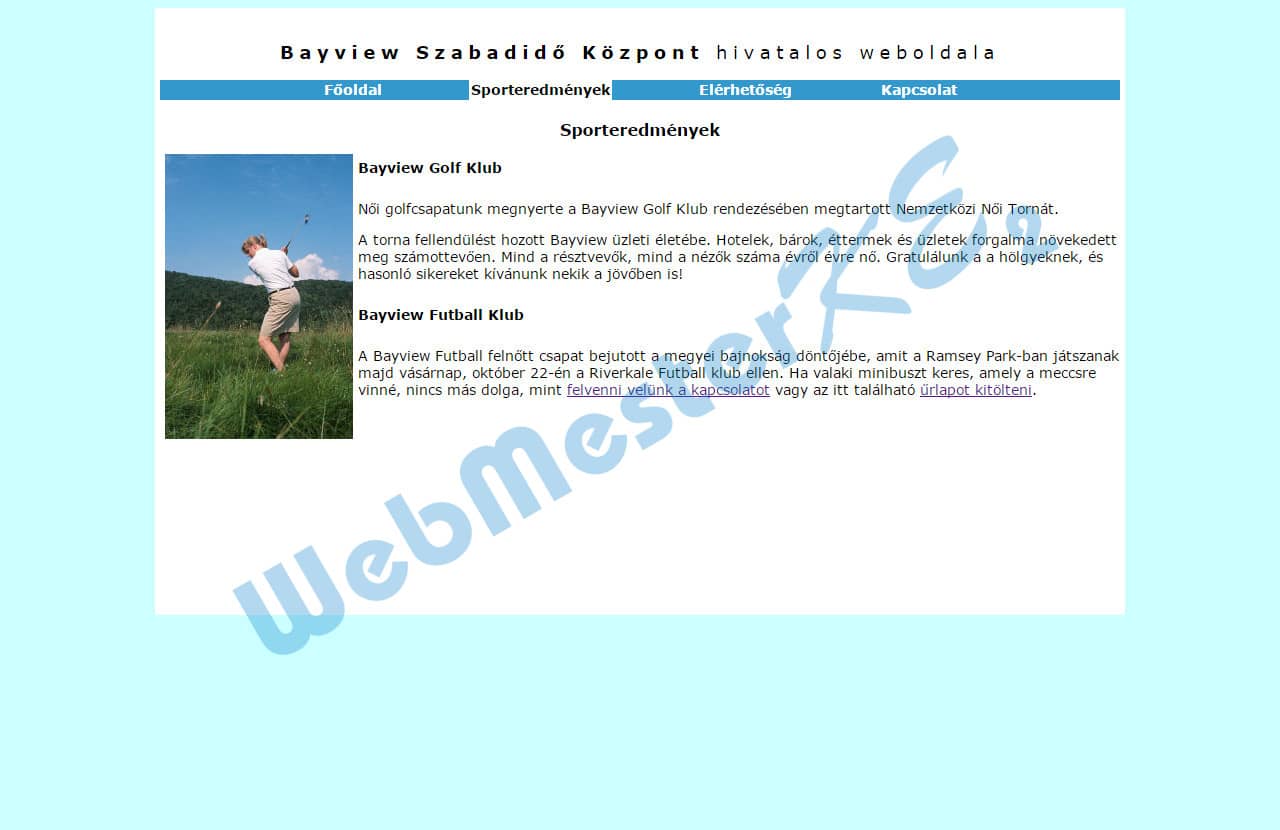
8. Módosítsd a Bayview Golf Klub, valamint a Bayview Futball Klub sorait 3. szintű címsorrá.
<p><h3>Bayview Golf Klub</p></h3><p><h3>Bayview Futball Klub</p></h3>
9. Állíts be hiperhivatkozást az „űrlapot kitölteni” szövegrészre, amely mutasson a Kapcsolat című oldalra,
valamint a „felvenni velünk a kapcsolatot” szövegrészre is, ez mutasson a tel.html oldalra.
<a href="tel.html">felvenni velünk a kapcsolatot</a>
<a href="kapcsolat.html">űrlapot kitölteni</a>
Mentsd el a fájlt weboldalként sport.html néven és zárd be.
- - Fájltípus: (*.html)
-
-
10. Nyisd meg a kapcsolat.html fájlt.
-
Az űrlapon található jelölőnégyzet alapértelmezetten legyen bejelölt állapotban.
A hozzá tartozó „Ajánlatot szeretnék kérni” szöveget alakítsd címke (label) típusúvá.
<label><input type="checkbox" name="ajanlatkeres" value="" id="ajanlatkeres" checked>
Ajánlatot szeretnék kérni</label></p>
11. Tedd mezőcsoportba (fieldset) a form jelölőn belüli részt.
Adj magyarázó feliratot (legend) az űrlapnak Kapcsolat szöveggel.
<form>
	<fieldset>
		<legend>Kapcsolat</legend>
...
	</fieldset>
</form>
Mentsd el és zárd be a kapcsolat.html fájlt.
-
-
-
12. Nyisd meg a styles.css fájlt.
-
Módosítsd a CSS szabályokat az alábbiak szerint:
Az also azonosítójú elemen belüli h2 elemekre vonatkozóan a betűméret legyen 16 pixel, a szöveg pedig legyen középre rendezett.
#also h2{
	margin: 0;
	padding: 10px 0;
	font-size: 16px;
	text-align: center;
}
13. A cim azonosítójú elemek betűköze legyen 0.4em, a szöveg középre rendezett.
#cim{
	height: 55px;
	line-height: 55px;
	letter-spacing: 0.4em;
	text-align: center;
}
14. A table elemeken belüli kiemelt osztályú elemekben legyen a betű színe vörös (red), a betűvastagság félkövér.
table .kiemelt{
    color: greenred;
	font-weight: bold;
}
15. A caption elemekben a szöveg betűstílusát állítsd félkövérre.
Egyik oldalon sincs caption elem!caption{
font-weight: bold;
}16. Az urlap azonosítójú elemre a felső és alsó margók 0 méretűek legyenek, a bal- és jobboldali margókat állítsd be úgy, hogy az elem középre igazodjon.
#urlap{
	width: 400px;
	margin: 0px auto;
}
Ments és zárj be minden fájlt és zárj be minden alkalmazást.
-
-
-
-
-
Az elkészült weboldal: