|
Király Gyula: Programozás Quick-Basic nyelven
|
|||||||||||||||||||||||||||||||||||||||||||||||||||
|
5. lecke SZÍNEK ALKALMAZÁSA
A képernyő sokkal látványosabbá tehető, ha mondanivalónkat színek alkalmazásával közöljük. A színeket a karakterszín (betűszín) és a háttérszín adja meg. A program alapbeállításában a karakterszín fehér, a háttérszín fekete. A színeket a COLOR utasítással tudjuk megváltoztatni. Utasítás: COLOR karakterszín kódja, háttérszín kódja
A Quick Basic 16 színnel dolgozik. Ezek a következők:
Egy COLOR utasítás kiadása után mindaddig a megadott színnel írunk a képernyőre, amíg egy újabb COLOR utasítással meg nem változtatjuk azt. Háttérszínnek csak 0-7 kódú színek adhatók, ellenkező esetben a program a színkódból nyolcat kivon. Fontos, hogy a COLOR utasítás előzze meg azt a PRINT utasítást, amelyre azt vonatkoztatni akarjuk.
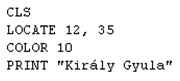
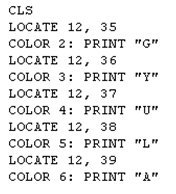
1. feladat: Írassuk ki a nevünket a képernyő közepére világoszöld színnel! Megoldás: 2. feladat: Írassuk ki a képernyő közepére keresztnevünket úgy, hogy minden karaktere más színű legyen! Megoldás: Ahhoz, hogy a karakterek egymás mellé kerüljenek, a LOCATE utasítás mindig ugyanarra a sorra (12) mutat, az oszlop helyét soronként eggyel toljuk el.
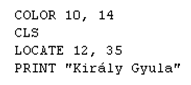
3. feladat: Színezzük a képernyőt sárgára, majd zölddel írjuk rá nevünket! Megoldás: Ahhoz, hogy a háttér színe megváltozzon, a COLOR utasítást a CLS (képernyőtörlés) parancsa előtt kell elhelyezni. Törléskor az aktuális háttérszínnel töltődik fel minden karakterhely a képernyőn.
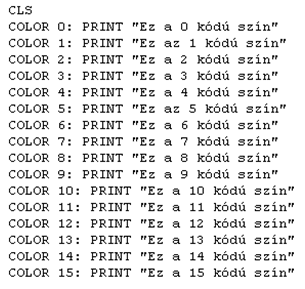
4. feladat: Készítsünk programot, amely 16 sorban a megfelelő színnel kiírja az alkalmazott szín kódját! Megoldás: Munkánk megkönnyítése érdekében, hogy kevesebbet kelljen gépelni, ha már az első 4 sort megírtuk, alkalmazzuk a szöveg kijelölését (egérrel vagy SHIFT+kurzormozgató billentyű), majd az Edit menü Copy pontjával másoljuk ki, illetve a kurzort a következő sorba téve a Paste menüponttal illesszük be a szöveget. Ezután elég csak a számokat (színkódokat) átjavítani. A beillesztés többször ismételhető.
GYAKORLÓ FELADATOK: 1. Írasd ki a képernyő 5 különböző pontjára, különböző színnel 5 osztálytársad nevét! 2. Írasd ki nevedet a képernyő közepére függőlegesen, úgy, hogy minden betű más színű legyen! 3. Írasd ki világoszöld háttérre fehér nagybetűkkel, hogy HAJRÁ FRADI!
(Ugrás a Gyakorló Feladatok megoldásához)
|