

Multimédia és kommunikáció
| Lépés 1 | Lépés 2 | Lépés 3 | Lépés 4 | Lépés 5 | Lépés 6 | Lépés 7 | Lépés 8 | Lépés 9 | Lépés 10 |
Lépés 1
<<<vissza
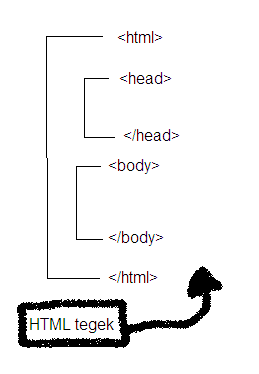 |
Minden HTML formátumú szövegfájlt a <html> utasítással kezdünk és a </html> záró utasítással végzünk. Ezek elemek közé kell zárni a teljes dokumentumot formázóutasításokkal és hivatkozásokkal együtt. A HTML dokumentumot két részre lehet bontani fejlécre és dokumentumtörzsre. Fejléc: nyitóteg: <head> záróteg: </head> A fejléc elemek közt szokás a dokumentumcímet megadni, mely címet a <title>és a </title> utasítás közé kell zárni. Dokumentumtörzs: nyitóteg: <body> záróteg: </body> Cimsor: nyitóteg: <h1> Bekezdés: nyitóteg: <p> záróteg: </h1> |
Lépés 2
| A dokumentumot a fejlécelemek vezetik be, melyek kezdetét a ähead> és a végét a </head> utasítás jelzi. | |
| <basefont size="szin"> | alapértelmezet betűméret |
| <isindex> | utasítás jelzi a keresörendszer számára, hogy index-dokumentumról van szó |
| <link> | utasításban jszereplő opciók jelzik dokumentumkapcsolatait más dokumentumokkal, stíluslappal, címszalaggal, stb |
| <meta name="mező" content"érték"> | utasítás jelezheti a keresőrendsterek számára a dokumentum-adatbázisba kerülő adatokat, pl. a dokumentum alkotója, a léterhozó programot, rövid tartalmat, stb |
| A fejlécelemekre jellemző, hogy a böngésuöben nem jelennek meg. |
Lépés 3
| Minden HTML formátumú szövegfájlt a <body>és a </body> utasításokkal közrezárt részekben tartalmazza a megjelenítendő részt. |
A színkódokat a hexadecimális számjegyekkel adjuk meg. |
| <body background="fájln.kit"> | háttérkép |
| <body bgcolor="színkód"> | háttérszín |
| <body text="színkód> | szöveg szín |
| <body link="színkód> | a link színe |
| <body vlink="színkód> | a mát rákattintott link színe |
Lépés 4
|
Címszintek A legfelső szintű címet a <H1 ALIGN=”hely”> és a </H1> utasításpárral kell közrezárni. A második szintet <H2 ALIGN=”hely”> és a </H2> utasítások határolják, és így tovább a hatodik szintig. A cím igazítása szabályozza az ALIGN opció, melyben lehetséges értékek: left, center, right. Amennyiben túl hosszú a cím de egy sorosnak kell maradnia, akkor <NOBR> </NOBR> tag-egeket kell a cím elé és után tenni, ami megakadályozza a cím betördelését több sorba. A címek csak szemlélők számára keltik a tagoltság érzését, a valóságban nem tagolják fizikailag szakaszokra a dokumentumot. Ezt a tagolást a <DIV CLASS=”osztály” ALIGN=”hely”>, </DIV> utasításokkal lehet meghatározni, ahol a CLASS opció sorolja a megfelelő stíluslap osztályba a szakaszt, az ALIGN pedig a szakasz igazítási formátumát írja elő. |
Lépés 5
| <p> | új bekezdés |
| <br> | új sor |
| <nobr> </nobr> | törésteleníts ha a szöveget azt akarjuk hogy egy sorba legyen |
| <wbr> | ezzel lehet sortörést készíteni |
Lépés 6
| <a href=”http://google.com/”>szöbeg</a> | link készítés |
| <a href=”mailo:valami@freemail.hu”>szöveg</a> | egy e-mail címre hivatkozás |
|
<img src=”kepnev.kiterjesztés alt=”a kép neve”> |
egy kép beilesztés |
Lépés 7
| <b> |
Félkövér betűformátumot eredményez |
</b> |
| <i> |
Dőlt betűformátumot eredményez |
</i> |
| <u> |
Aláhúzott betűformátumot eredményez |
</u> |
| <s> |
Áthúzott betűformátumot eredményez |
</s> |
| <tt> |
Fixpontos betűformátumot eredményez |
</tt> |
| <em> |
Kiemeli a szöveget |
</em> |
| <cite> |
Idézetekre használható |
</cite> |
| <var> |
Váltózó nevet jelöl |
</var> |
| <strong> |
Ez is egy kiemelt lehetőség |
</strong> |
| <code> |
Kódoknak használjuk |
</code> |
| <samp> |
Minták jelzésére használjuk |
</samp> |
| <kbd> |
Billentyűfelirat jelzése |
</kbd> |
| <q> |
Rövid idézet megjelenítése |
</q> |
| <blockquote> |
Hosszabb idézet megjelenítése |
</blockquote> |
| <big> |
Nagyméretű betűméretet eredményez |
</big> |
| <small> |
Kisméretű betűméretet eredményez |
</small> |
| <sub> |
Alsó index |
</sub> |
| <sup> |
Felső index |
</sup> |
| <font> | </font> |
Lépés 8
<<<vissza|
A HTML formátumú
dokumentumban képeket – grafikákat – is
elhelyezhetünk.
Az <img
src=”eleresi_ut/jajlnev.kiterjesztes”>
utasítás a szöveg aktuális
pozíciójában helyezi a megadott képet.
|
| ALIGN |
ez az opció meghatározza a kép igazításának módját, lehetséges értékei: top, middle, bottom, left, right. |
| HSPACE |
a kép melletti vízszintes tétköz <HSPACE=”vszam”> |
| VSPACE | függőleges térközt adhatjuk meg vele <VSPACE=”fszam”> |
| WIDTH | a szélesség <WIDTH=”szmeret |
| HEIGHT |
magasságot adja a képnek pixelbe <HEIGHT=”mmeret”> |
| ALT |
azt a szöveget adja meg amelyet nem grafikus böngészők jelenítenek meg a kép helyett |
|
Hivatkozás a következő taggel
indul <a href=eleresi_ut/jajlnev.kiterjesztes> a
szöveg vagy kép mire rá
kell kattintani a záró tag </a> |
Lépés 9
<<<vissza| <ol>…</ol> | számozott lista |
| <ol start=”szam”> | kezdő sorszám megadása |
| <ul>…</ul> | számozatlan lista |
| <ul src=”kepnev.kiterjedztes”> | ezt a képfájlt használja a felsorolás elején |
| <ul type=”tipus”> | a megadott típust alkalmazza (square, circle, disc) |
| <lh>…</lh> | lista fejléc |
| <li> |
Mindkét lista típusban a listák sorai az <li> utasítással kezdődnek. |
| <dir>…</dir> |
könyvtárlista |
| <menu>…</menu> | menülista |
| <dl>…</dl> | leíró lista |
| <dt> | a listák egyes alkotóelemeinek kezdetét jelöli |
| <dd> |
a <dt> leírás kezdetét pedig <dd> utasítással kezdjük |
Lépés 10
<<<vissza<<<vissza a lap tetejére