
Universal Extractor
[Kikapcsolódásképpen...  ]
]
A különböző szolgáltatások létrehozását lehetővé tévő célszoftvereket, nem elég csak megtalálni a neten és letölteni, hanem - a legtöbb esetben - telepíteni is kell.1 Amely folyamat során a telepítő állomány különböző mappákat, file-okat hoz létre illetve másol a számítógépre. Így, a keresgélésre fordított lelkesedés és idő függvényében olykor igen sok programot telepíthetünk a gépünkre. A legtöbbet nagy valószínűséggel feleslegesen: mert bonyolult a felülete; mert nehézkes a használata; mert nem egészen olyan a létrehozott szolgáltatás, amilyent szerettünk volna v. ami tetszene - stb. Ilyenkor jön az uninstall - a telepített szoftverek - létrehozott mappák, állományok - megfelelő segédletekkel történő eltávolítása.
Valamivel egyszerűbb a dolog, ha egy egyszerű törléssel - Delete gomb  - eltávolítható a szoftver. Ez azonban csak akkor elegendő, ha a kipróbált programot nem kellett telepíteni: mert eleve hordozható volt - vagy mert hordozhatóvá tettük. Ezt a trükköt valósítja - valósíthatja - meg a bejegyzés címében említett alkalmazás.
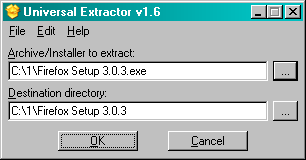
A Universal Extractor segítségével a letöltött - többnyire .exe vagy .msi kiterjesztésű - telepítő állományok egy része ugyanúgy kicsomagolható mint bármelyik ismert tömörített - zip, rar stb. kiterjesztésű - file. A program honlapjáról kétféle változatban is letölthetjük az alkalmazást: (1) egy telepíthető2 vagy (2) egy tömörített3 formában.
A program telepítése
(1) Az előzőt választva a program - egyebek között - angol és német nyelven is telepíthető. Ennek során nem kell a felkínált opciókat megváltoztatni - szorgalmas Next ill. Weiter gomb nyomogatás az Install-ig.  Utóbb amúgy is lehetőségünk lesz magyar felhasználói felület beállítására a magyar nyelvi file4 letöltésével és - ha valóban mindent változatlanul hagytunk a telepítés során - a C:/Program Files/Universal Extractor/lang/ mappába másolásával. Ezek után az alkalmazást elindítva a programablak alsó részén megváltoztatható a felhasználói felület nyelve.
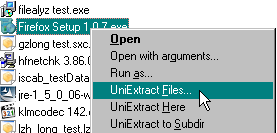
A program telepítésének másik előnye, hogy így az integrálódik a Windows helyi menüjébe: a Windows Intézőben (Sajátgépben) jobb egérgombbal egy telepítő állományra kattintva, az elérhető menüpontok között megjelenik a ‘UniExtract Files…‘, a ‘UniExtract Here‘ és a ‘UniExtract to Subdir‘ lehetőség.5
(2) A másik file-t választva elég csak egy tetszés szerinti mappába kibontani a tömörített állományt - innen a uniextract.exe file elindításával máris használható a program. Ekkor is átállítható magyarra a felhasználói felület, ha a letöltött magyar nyelvű file-t - ld. fentebb - előzőleg bemásoltuk a lang alkönyvtárba.
Használat
Az alkalmazás több tömörítési mechanizmust ismerve próbálja meg kibontani a telepítő file-okat: a program futtatása során megjelenő üzenetek - ‘Scanning file to determine filetype.‘; ‘Scanning file with deep scan.‘; ‘Scanning file with hard scan.‘ stb. - is ezt jelzik. Ideális esetben egyéb üzenetek nélkül - vagy egy Test címkéjű, egyetlen OK gombot tartalmazó ablak megjelenése után - lefut a program és kibontja az állományt a megadott mappába. Kevésbé ideális esetben egy párbeszédablakban választható opciókat felkínálva információt kér arra vonatkozóan: milyen eljárással próbálkozzon. Ilyenkor érdemes végigpróbálgatni a lehetőségeket: ha az első nem működik, jöhet a következő. Ha sehogy sem boldogul a szoftver a telepítő állománnyal hibaüzenettel jelzi.
Persze, ha gond nélkül megtörtént az állomány kibontása, akkor sem biztos, hogy a mappában - vagy MAINDIR, {app} stb. elnevezésű almappában - található exe-kiterjesztésű file-t elindítva használni tudjuk a programot. De legalább kísérleteztünk vele. Továbbá: ilyenkor még mindig megvan a lehetőség a kipróbálandó program - egye fene - telepítésére…
Jegyzetek
- Eltekintve azoktól az - egyre ritkábban előforduló - alkalmazásoktól, amelyek egyetlen futtatható állományból állnak. [↩]
- UniExtract Installer - uniextract161.exe - 5,3 MB [↩]
- UniExtract Binary Archive - uniextract161_noinst.rar - 4,95 MB [↩]
- Hungarian.ini - 8,5 KB [↩]
- Sorban: az elsőt használva megjelenik a programablak; a másodiknál megpróbálja az aktuális mappába - amelyikben a telepítő file is található - kicsomagolni az állományt; a harmadik esetben pedig egy, a file nevével megegyező nevű almappát létrehozva, abba kíséreli meg kibontani a programot. [↩]
Még nincs hozzászólás - írd meg Te az elsőt!