
Sokaknak ha netán – véletlenül persze – csak úgy összeomlik a rendszere, és elkerülhetetlen az újratelepítés, bizony igen nagy fejtörést tud okozni a művelet, mivel mindent egyesével kell újra feltelepíteni. Driverek, programok sokasága kell egy átlag felhasználónak is.
A Windows 7 estében már könnyebb dolguk van a felhasználóknak, míg aki XP-re esküszik, – vagy annak ellenére hogy 10+ éves operációs rendszer, de a gépe csak azt futtatva nyújtja a legjobb teljesítményt – bizony maguknak kell sok illesztőprogramot levadászniuk, és feltelepíteni.
Gyakori jelenség, amikor a felhasználó értetlenül áll azon dolog előtt, hogy egy friss újratelepítés után miért nincs internetkapcsolat az XP-s gépén… Persze hogy nincs, mert a Windows XP-ben a gépéhez/laptopjához kapott eszközillesztőket tartalmazó lemezről kell előbb feltelepíteni a hálózati kártya driverét, majd miután ez megtörtént máris látni fogja a rendszer az eszközt, és képes lesz az Internetre osonni.
Persze ez még nem minden, csak 1 a sok közül, szükséges még az alaplapi chipset, videókártya hangkártya drivere is, mire az XP eszközkezelőjében nem lesz már sárga felkiáltójeles hardver. Ekkor van ugyanis minden rendben feltelepítve.
Mily módon lehetne ezt a körülményes folyamatot kényelmesebbé tenni?
- Egy olyan szoftverrel, ami lehetőséget ad arra, hogy lementsük az újratelepítés előtt az XP alatti illesztőprogramjainkat, így ne kelljen keresgélni, letöltögetni, hanem a mentésből tudnánk visszaállítani.
- Rendszeres biztonsági mentéssel, képfájl formátumú rendszermentésekkel, melyek akár teljesen szükségtelenné tudják tenni a manuális XP telepítős lépegetős újratelepítést.
Nézzük mire is gondolok!
1.) Illesztőprogramok lementése Double Driver-el.
Ez egy olyan szoftver, mellyel képesek vagyunk egy jelenleg még (akár éppen-hogy csak) működő rendszert megvizsgálni, és a rajta található feltelepített drivereket lementeni. A programban 3 lehetőség közül kiválaszthatjuk, hogy sima mappába strukturáltan, tömörített mappába (zip), vagy pedig egybe egy önkicsomagoló futtatható állományba (exe) történjen a driverek mentése. Az utóbbi mód minden esetben sikertelen volt, a program hibát észlelt, ezért leáll hibaüzenetet kaptam a teszt során 3 gépen is.
A tömörített mappát választottam, így szépen le is mentette a fontosabb illesztőprogramokat, majd egy zip fájlban becsomagolva és ezt pendrivera másolva (nem árt nem megfeletkezni arról hogy a C:\-n maradjon a mentés, amikor az épp formázva lesz az újratelepítés során  ) neki is kezdtem az újratelepítésnek.
OK. XP felkúszott, na jöjjön az eszközillesztők visszaállítása a backup-ból. Double driver megnyit, majd Restore gomb, ezután pedig meg kell adnunk a programnak, hogy hol találja a mentést – jelen esetben a tömörített mappát, melyben a driverek vannak. Ezt követően elkezdhetjük a visszaállítást, a végén megjelenik majd az összegzés, miszerint sikeres volt a művelet, avagy sem. Újraindítás után pedig már is sok munkától megszabadulva használhatjuk is a rendszerünket.
Ez az elmélet. Illetve van olyan akinek tán működött ez a gyakorlatban is, ámbár sajnos nekem arról kell beszámolnom kedves olvasóim, hogy nem jött össze a visszaállítás. Látszólag sikeresen lefut a “restore”, majd újraindítás után egy kevésbé örömteli 8bites felbontású rendszer fogad. Az audió illesztőprogram szintén nem működik megfelelően. Így hát ezt is kipróbáltam, és azt tudom levonni, hogy nem megbízható módja az újratelepítés után szükséges driverek visszaállítására. Lehet, hogy csak az én általam használt gépen nem sikerült, lehet hogy másik gépen sikerülne, de a lényeg hogy ha ez így van, nincs arra garancia, hogy működne.
2.) Biztonsági mentés készítése image file-ba: CloneZilla segítségével
A CloneZilla egy open source azaz nyílt forráskódú, és ingyenes szoftver, mely hasonló erővel bír, mint a sokak által – egyébként jogosan – favorizált Norton Ghost csak az fizetős. Ez a program viszont picit mélyebb informatikai tudást igényel, egy átlag felhasználó nem fogja tudni egyedül kivitelezni a biztonsági mentést csak ezen bejegyzés elolvasása után. De megpróbálom leírni azok számára is érthetően, hogyan is működik.
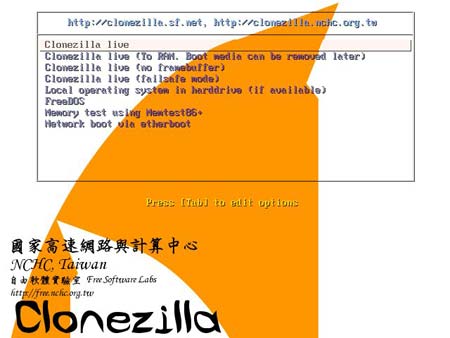
Miután feltelepítettük gépünkre az operációs rendszert, kedvenc programjainkat, úgymond belaktuk és bejárattuk/személyre szabtuk, ugye elég kellemetlen lenne, ha pár nap/hét/hónap múlva összeomlana, és kezdhetnénk ez egész telepítősdit, személyreszabósdit elölről? Hát eléggé.
Itt van viszont a megoldás: mentsük le rendszerünk jelenlegi állapotát egy képfájlba. Képfájlba? Igen, talán pont azért KÉPfájl a neve, mert olyan mintha egy fotó készülne a rendszerről, és a jelenlegi állapotról (feltelepített programok, driverek, az összes beállítás, testreszabott dolgunk) majd ez a merevlemezünk egyik partícióján foglalna helyet, és amikor szükségünk lenne rá, bármikor vissza tudjuk állítani.
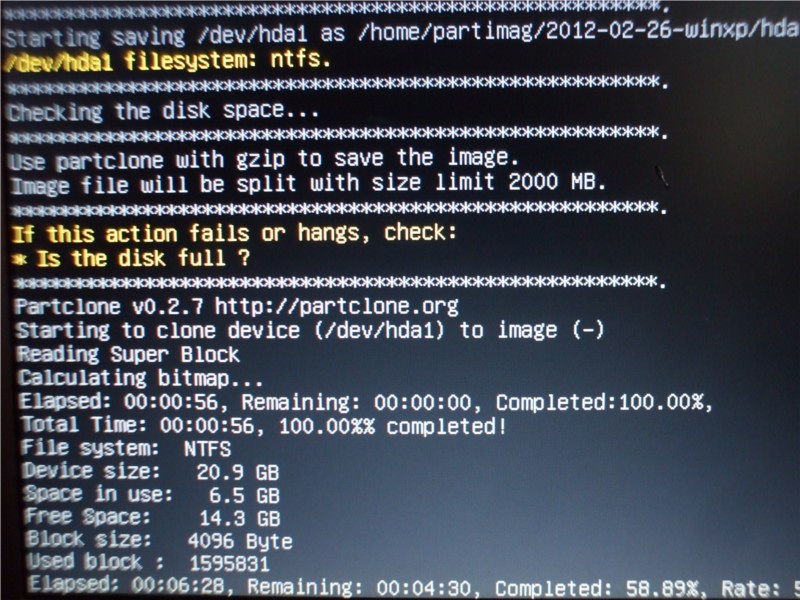
A CloneZillát letöltése után ki kell írni egy CD-re majd arról bootolni a gépet, és a nekünk megfelelő módon elvégezni a mentést. A visszaállítás is ugyanígy működik, csak ott tudnunk kell pontosan melyik partíciónk mekkora, és melyiken van az image fájl, meg persze azt is, hogy melyikre akarjuk visszaállítani, nehogy összekeveredés legyen a vége. Az eredmény: 15 perc alatt működő rendszerünk lesz! Nyilván ha a képfájl 3 hónapja készült, az akkori állapot fogad bennünket, és emiatt bizonyos programokat, vírusvédelmünket feltétlenül frissíteni kell, de ennek ellenére mégiscsak sokkal kényelmesebb, mint mindent a nulláról kezdeni… 
Otthoni környezetben található számítógépek biztonsági rendszermentésére szoktam használni a CloneZillát. Évek óta. Kb 1 olyan alkalom volt, amikor meghiúsult a mentés visszaállítása, az is technikai okok miatt. Egész pontosan amiatt, mert a program a merevlemez partícióját szektorról szektorra menti le, és csak akkor tudjuk visszaállítani a képfájlt, ha a partíció nem változott, és ugyanaz a mérete, mint a mentés készítésekor volt! A sector by sector mentésnél van ma már jobb megoldás is, hamarosan arról is fogok írni, viszont otthonra ez a megoldás teljesen jó, és megbízhatóan alkalmazható.
Tags: biztonsági mentés, clonezilla, doubledriver, driverek, eszközillesztő, hardver, image, képfájl, nortonghost, rendszer, telepítés, újratelepítés, windows, xp