
Nemrégiben a laptopom szervizbe kellett küldeni. Ilyenkor az átlag felhasználó bárminemű előkészület nélkül küldi el a gépét a szervizbe, mert nem tartja fontosnak gépén tárolt fájljait, vagy lusta mentést készíteni. (Márpedig a javítás során elveszhetnek adataink, mivel ezt le is írják a szervizelési szerződésben) Nekem pedig céges adatok, weboldalak hozzáférései, hatpecsétes titkok is lapulnak a laptopom winchesterén, így mielőtt azt kiadnám a kezeim közül mindent le kell töröljek róla.
Ez nyilván időigényes folyamat, de nincs mese, rá kell szánni az időt.
Mielőtt a gépet lenulláznánk, a mentésről kell gondoskodnunk, már persze amennyiben a jelenleg tárolt adatainkat szeretnénk a későbbiekben viszont is látni újból a gépünkön/új masinán.
A teljes mentésre többféle metódust is szoktam – és javasolt – használni, mivel bombabiztos megoldás semmire sincs.
Ha biztonsági mentésről van szó, többféle megoldás létezik, 3 félét fogok most példaként felhozni, és tesztelve őket elmondani a véleményem – szerintem melyiket éri meg használni leginkább.
I. Helyi mentés (pl másik helyi számítógépre, vagy külső winchester-re történő mentés)
II. Online mentés
III. Virtuális merevlemez készítése (VHD készítése partícióból – VHD from partition)
I. Helyi mentés, FTP protokollon keresztül
Nekem azért ez a kedvenc mentési metódusom, mert gyors, és megbízható. Nem volt még olyan, hogy ne lehetett volna visszaállítani a mentést, és a másik két módszerhez képest számomra ez bizonyult a leggyorsabbnak. A célszámítógépre (ahová a mentést szeretném elkészíteni) feltelepítek egy FTP szerver programot, pl a már korábbi posztomban említett Cerberus FTP Server-t, majd a forrásgépről FTP kilenssel (pl. FileZilla) csatlakozom a helyi hálózaton kapott belső IP-t használva a másik géphez. És szépen mindent “feltöltök” mintha csak webes tárhelyre tenném. Az FTP protokoll kifejezetten erre van kitalálva, ezért is File Transfer Protocol a neve. Gigabites portokkal rendelkező routert (+hálókártyát!) használva (UTP kábelen csatlakozva persze) 50-80Mbps-al is képesek az adatok száguldani az egyik gépről a másikra.
II. Online tárhelyre történő mentés
Többféle lehetőség áll rendelkezésünkre, ami közül választhatunk ha online mentésről van szó. Én a CrashPlan nevű szoftver mellett tettem le a voksom, legalábbis ami a tesztelést illeti. Nyilván én csak az ingyenes verzióját használtam. A programot feltelepítése után elindítjuk, kiválasztjuk mit szeretnénk menteni, és kb ennyi, automatikusan el is indul a mentés, háttérben pedig a feltöltés az online tárhelyükre, ami elvileg felhő alapú. Jó pont, hogy azért biztonságos ez a fajta mentés, mert a fájljainkat egy 128 bites titkosítással kódolja, valamint a program fő funkciója, hogy Multi destination backup-ot készít, ami annyit tesz, hogy több számítógépünkre feltelepítve, az összes gép tudja tárolni egymás mentéseit, és folyamatosan szinkronizálni azokat. Épp ezért nem tud elveszni egyetlen mentés sem. Ami miatt viszont csak egyszer használtam: a sebessége. Hiába rendelkezem megfelelő sávszélességgel, mégis nagyon lassú a folyamat. Épp hogy csak 29 gigát mentettem le, és ez 11 órába telt… szóval sajnos ezért nem éri meg. Ha valaki megvásárolja a fizetős verziót, annak gondolom már gyorsabban megy a dolog. 
III. VHD készítése partícióról vagy teljes merevlemezről
Ez annyit jelent, hogy pl. az adat partícióm le szeretném menteni, akkor megtehetem azt egy úgynevezett .vhd fájlba “tömörítve”, és ezt később a Windows-ban akár fel is tudom csatolni, mint meghajtót, és ugyanazt látom rajta, mint amit eddig fizikai meghajtón láttam rajta.
Egyszerűen készíthetünk virtuális meghajtót, egy segédprogram használatával, melynek neve disk2vhd.

- A Disk2vhd épp menti a kiválasztott partíciót virtuális meghajtóként
A programban megadjuk melyik partíció(ka)t kívánjuk vhd fájlba menteni, majd hogy hová készítse a VHD-t, és a Create gombra kattintva el is kezdődik a művelet. A kiválasztott partíciók méretétől függ hogy ez mennyire lesz hosszadalmas, én esetemben egy közel 200 gigás partíció VHD-be mentése 4,5 órán át tartott.
Az elkészült VHD-t pedig átmásolva másik gépre rögtön fel is tudjuk csatolni a Windows lemezkezelőjében, és betűjelet adva neki (G:\)ugyanúgy elérjük a fájlokat mint a régi partíción.
Visszaállíthatatlan fájltörlés, kényes adataink megsemmisítése
Ha a mentéssel meg is volnánk, jöhet az “orrbarúgás” (egyik volt tanárom szavaival élve)… de hogyan is töröljük fájljainkat úgy, hogy az visszaállíthatatlan legyen??? Bizony, nem elég a Lomtárba dobás, sőt még a Lomtár ürítése sem, ettől még ugyanúgy visszaállíthatóak maradnak a fájlok (pl speciális programokkal), ennek miértjére most nem térnék ki, akit nagyon érdekel, utánaolvas.
A biztonságos és végleges fájltörlésre többféle program áll rendelkezésünkre.
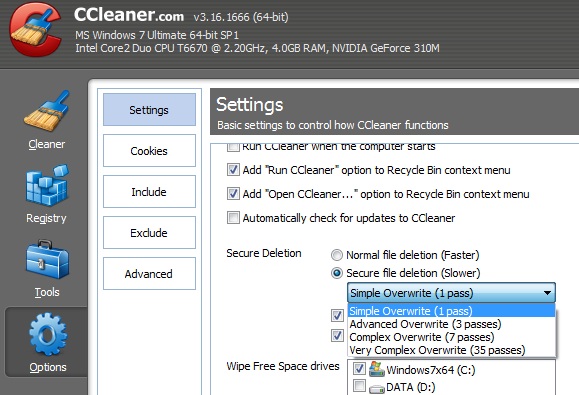
A Ccleaner is tudja alapból, ha a Lomtárba helyezzük az összes olyan fájlt amit végleg törölni akarunk, majd a programban bepipáljuk a Végleges fájltörlés opciót, kiválasztva annak mélységét – pl hogy hányszoros felülírással történjen a törlés – nyilván ha a legerősebb felülírást választjuk, akkor nagyon sokáig fog tartani a művelet.
Viszont én inkább a Revo Uninstaller-t ajánlanám, és azt használtam a végleges törlésre, ez komolyabb. Maga a program több hasznos funkcióval is rendelkezik: programok eltávolítása, úgy hogy ne hagyjanak maguk után szemetet pl a regisztrációs adatbázisban, internetes nyomok takarítása, office és fájlkezelő nyomok (pl. utoljára használt dolgok) eltüntetése, de még beépítve megtalálható egy autostart bejegyzéseket áttekintő rész is, ahol egyszerűen letilthatjuk a Windows indulását lassító programokat. Lényeg a lényeg, hasznos, és én most az Unrecoverable delete lehetőségét fogom használni a fájlok visszaállíthatatlan törlésére.
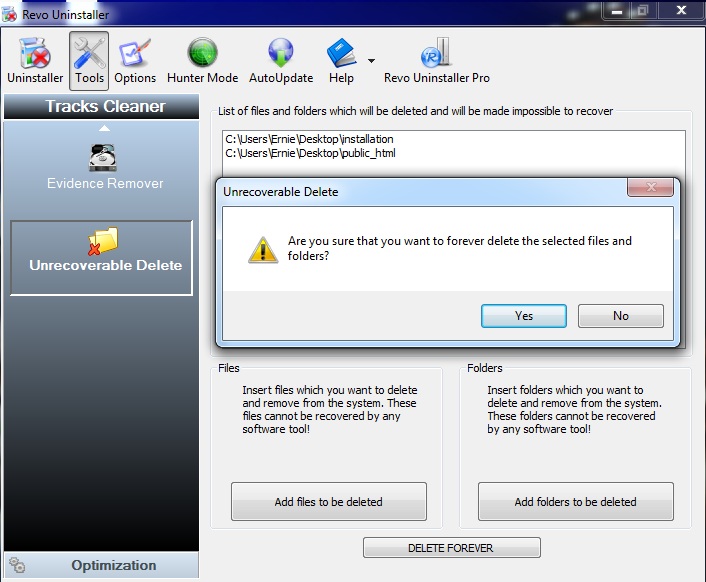
- Revo Uninstaller – visszaállíthatatlan fájltörlés
Kiválaszthatunk csak mappákat, csak fájlokat is, tehát ha nem feltétlen fontos mindent törölnünk, sok időt spórolhatunk meg, ha csak a mindenképpen törlésre ítélt fájlokat adjuk meg. Majd DELETE FOREVER gomb. Mindörökké, ámen, a kiválasztott mappákat még egy olyan cracker sem tudja visszaállítani, akinek Szűz Mária vezeette útját.
A művelet eltart egy ideig, nekem kb 1,5 óra volt (200GB-nyi adat megsemmisítése).
Ha pedig hazaérkezett számítógépünk a szervizből, jöhet a visszaállítás, ami már gyorsabban fog menni, és kevésbé macerás. Az FTP-s megoldással 45-60 perc alatt megvolt.
Tags: backup, ccleaner, delete, disktovhd, FTP, gigabites, laptop, mentés, merevlemez, online, partition, PC, privacy, router, szervizelés, törlés, UTP, VHD, virtuális, visszaállíthatatlanul, winchester